
Painel da Turma
O Painel da Turma é o seu centro de controle para gerenciar uma turma. A partir daqui pode ver alunos, dar recompensas, usar poderes, acompanhar atividades e configurar definições da turma.
Aceder ao Painel
Após criar uma turma, chegará automaticamente ao painel da turma. Para voltar mais tarde:
- Vá ao seu painel principal
- Clique no cartão da turma que quer gerenciar
Navegação do Painel
O painel tem quatro vistas principais, acessíveis a partir da barra de navegação no canto superior direito:
| Ícone | Vista | Descrição |
|---|---|---|
| Grelha | Grelha Alunos | Cartões visuais mostrando cada aluno |
| Lista | Tabela Alunos | Vista compacta em tabela com mais detalhes |
| Atividade | Registo Atividade | Ações recentes e pedidos pendentes |
| Engrenagem | Configuração | Definições e personalização da turma |
Vista Grelha de Alunos
A Grelha de Alunos é a vista padrão, mostrando cada aluno como um cartão visual.
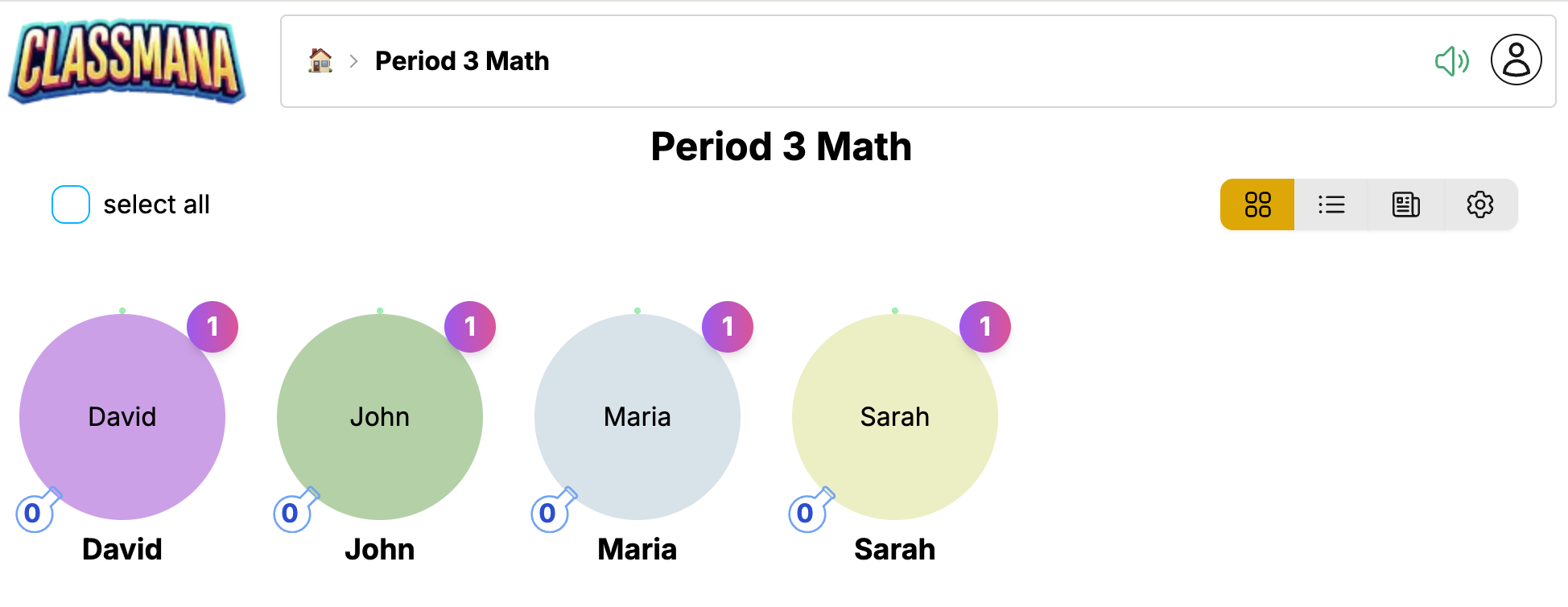
Cada cartão de aluno mostra:
- Avatar - O personagem 3D do aluno (ou marcador se não desbloqueado)
- Nome - O nome de exibição do aluno
- Nível - Nível atual e barra de progresso de experiência
- Mana - Frascos de mana disponíveis para lançar poderes
- Saúde - Pontos de saúde atuais (se Etapa 3 estiver ativada)
- Ouro - Saldo de ouro (se Etapa 4 estiver ativada)
Interagir com Alunos
Clique num cartão de aluno para abrir o menu de ações:
- Recompensar - Dar experiência, mana, saúde ou ouro
- Usar Poder - Lançar um poder usando a mana do aluno
- Golpear - Deduzir pontos de saúde (se Etapa 3 estiver ativada)
- Perfil - Ver informações detalhadas do aluno
Selecionar Múltiplos Alunos
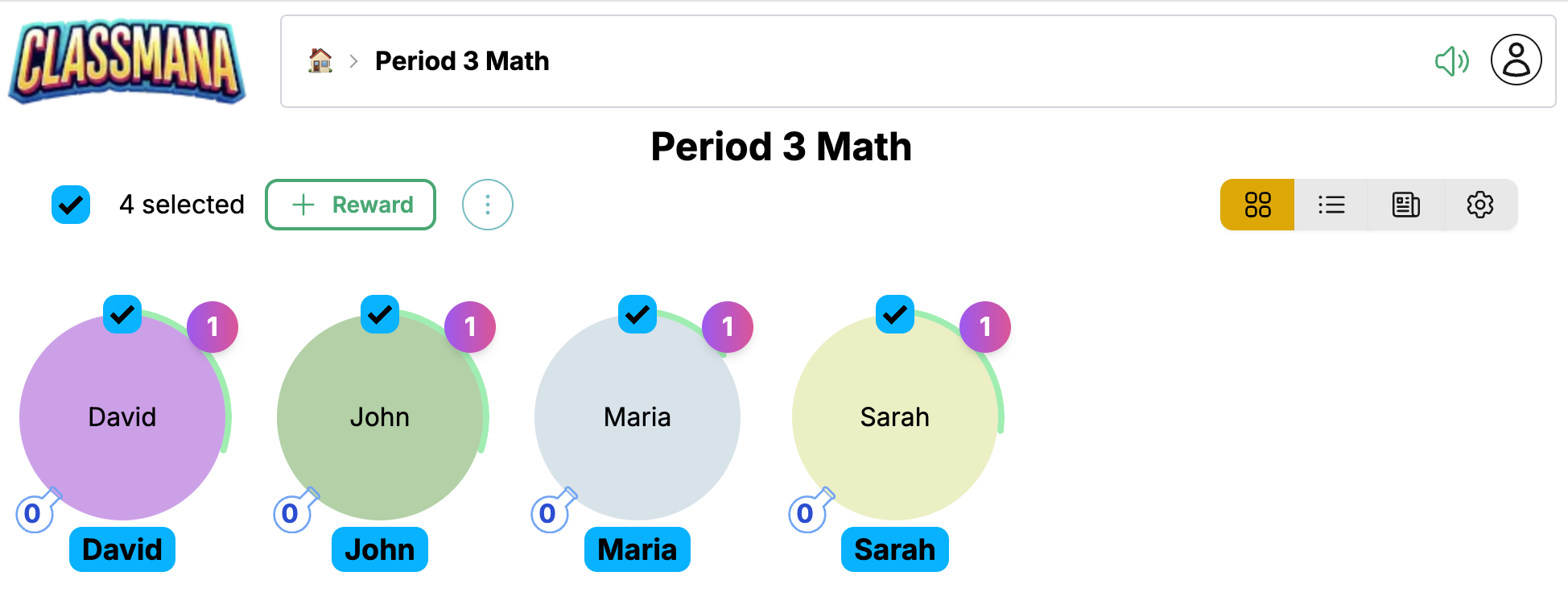
Use a caixa de seleção em cada cartão para selecionar múltiplos alunos, depois execute ações em lote:
- Clique na caixa de seleção em cada aluno que quer selecionar
- Ou use "Selecionar Todos" para selecionar toda a turma
- Clique Recompensar para aplicar a todos os alunos selecionados
Seleção Rápida
O contador de seleção mostra quantos alunos estão selecionados. Clique "Selecionar Todos" para selecionar rapidamente todos, depois desselecione indivíduos se necessário.
Vista Tabela de Alunos
A Tabela de Alunos fornece uma vista compacta, semelhante a uma folha de cálculo da sua turma.
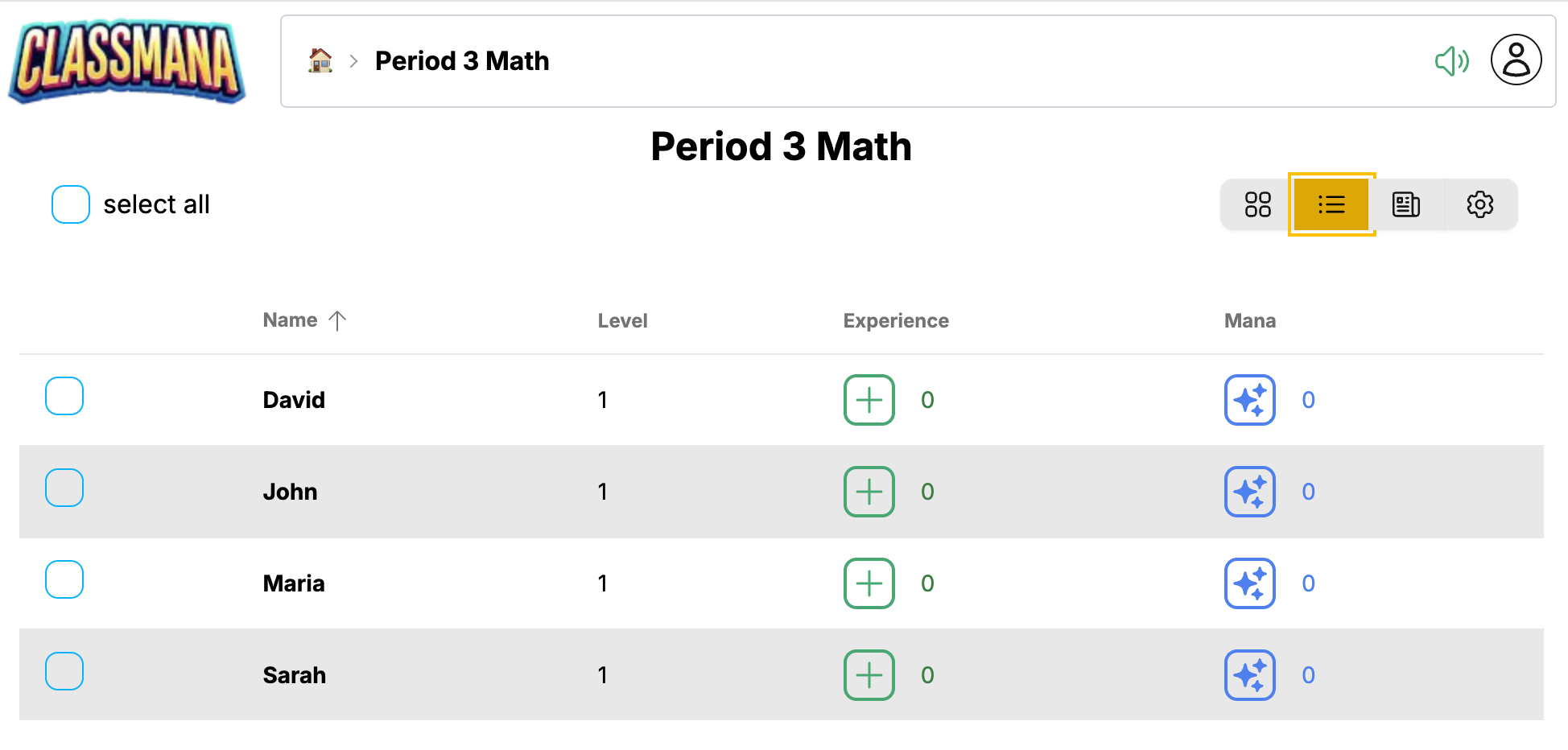
Esta vista é ideal para:
- Ver todas as estatísticas dos alunos de relance
- Comparar rapidamente o progresso dos alunos
- Gerenciar turmas maiores eficientemente
A tabela mostra colunas para:
- Nome - Nome do aluno (clique para abrir ações)
- Nível - Nível atual
- Experiência - Pontos de experiência totais
- Mana - Mana disponível
- Saúde - Saúde atual (se Etapa 3 estiver ativada)
- Ouro - Saldo de ouro (se Etapa 4 estiver ativada)
Clique em qualquer linha para aceder ao mesmo menu de ações da vista grelha.
Registo de Atividade
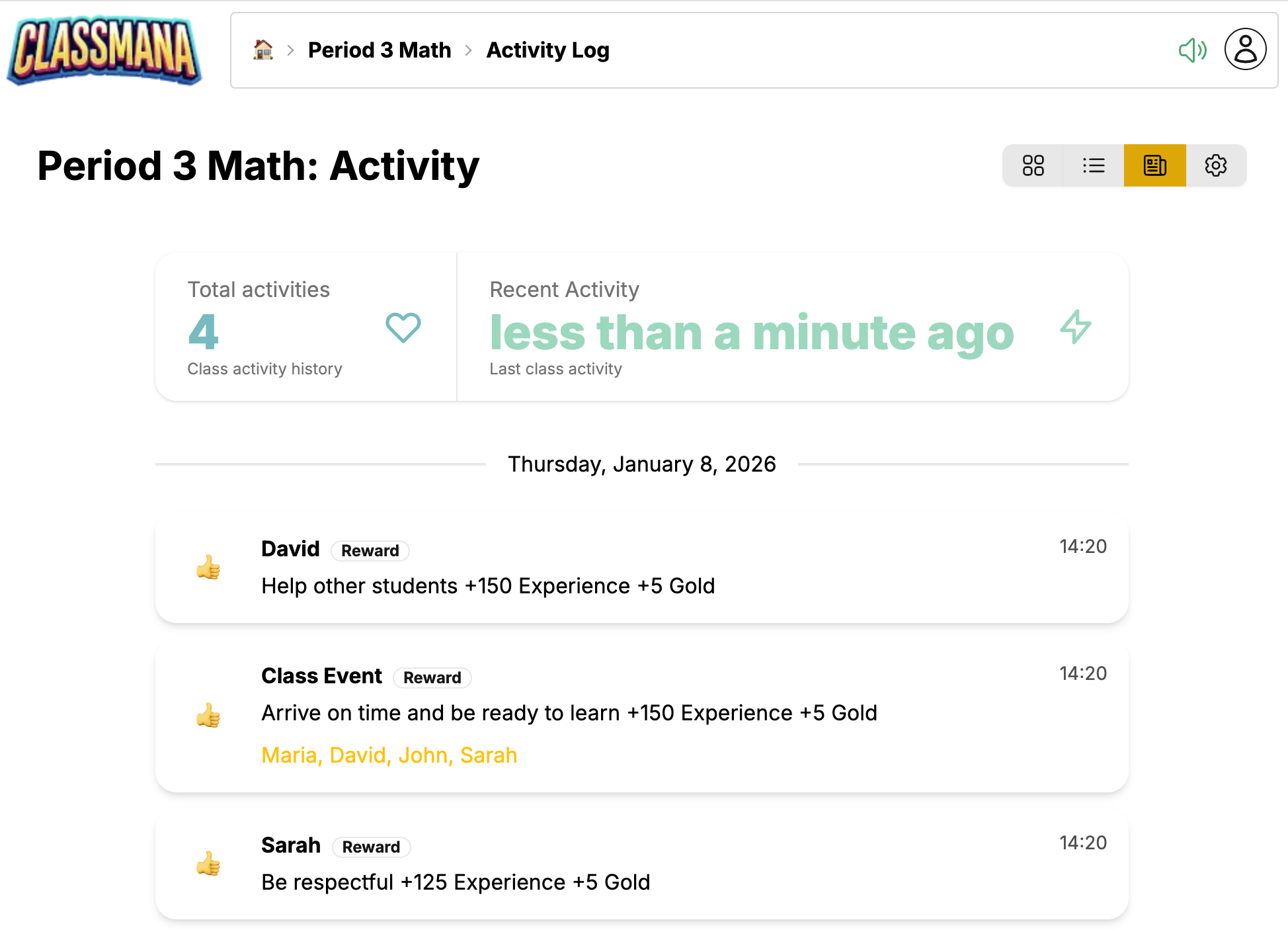
O Registo de Atividade mostra ações recentes na sua turma e quaisquer pedidos pendentes de alunos.
Atividade Recente
O feed de atividade mostra:
- Recompensas dadas - Quem recebeu o quê e quando
- Poderes usados - Que poderes os alunos lançaram
- Golpes dados - Deduções de saúde (se Etapa 3 estiver ativada)
- Compras - Transações da loja (se Etapa 4 estiver ativada)
- Subidas de nível - Celebre conquistas dos alunos
Cada entrada mostra:
- Carimbo temporal
- Nome do aluno
- Descrição da ação
- Valores de pontos afetados
Pedidos Pendentes
Se ativou pedidos de alunos (Etapa 2), itens pendentes aparecem no topo:
- Pedidos de poder - Alunos pedindo para usar poderes
- Pedidos de compra - Alunos querendo comprar itens da loja
Clique Aprovar ou Negar para lidar com cada pedido.
Notificações de Pedidos
O ícone Atividade na barra de navegação mostra um distintivo com o número de pedidos pendentes, para que saiba sempre quando os alunos precisam da sua atenção.
Configuração
A vista Configuração permite personalizar todos os aspetos da sua turma.
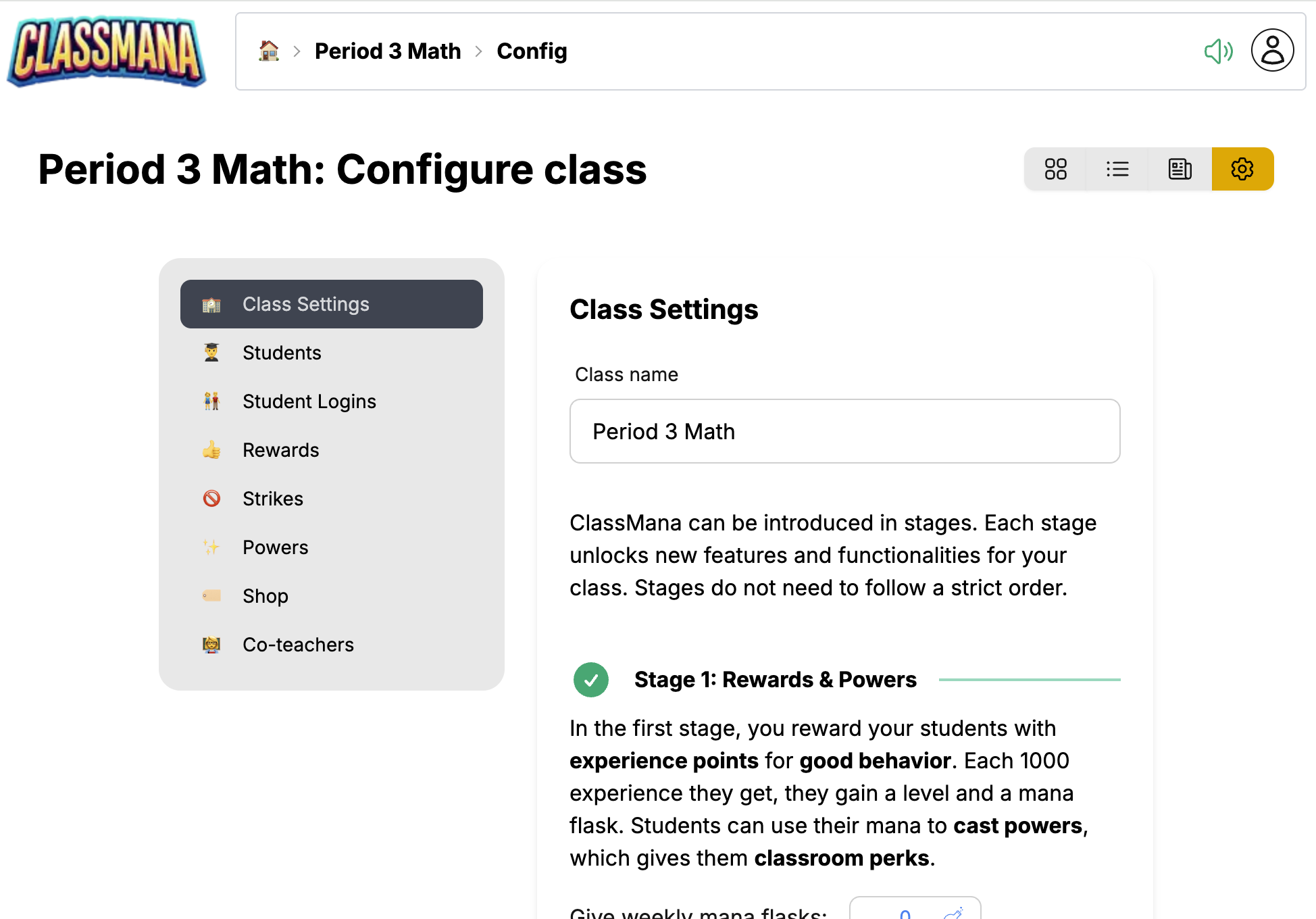
A configuração está organizada em painéis:
Definições da Turma
- Nome da turma - Edite o nome de exibição da sua turma
- Horário semanal de mana - Dias de distribuição automática de mana
- Alternadores de funcionalidades - Ativar/desativar saúde, ouro, equipas, etc.
Recompensas
- Ver e editar a sua lista de recompensas
- Adicionar novas recompensas com valores de pontos personalizados
- Eliminar recompensas que já não precisa
Poderes
- Ativar/desativar poderes individuais
- Ajustar custos de mana
- Personalizar nomes de poderes
Alunos
- Adicionar ou remover alunos
- Editar nomes de alunos
- Reiniciar estatísticas individuais de alunos
Golpes (Etapa 3)
- Configurar tipos de golpes e penalidades de saúde
- Aparece quando o sistema de saúde está ativado
Itens da Loja (Etapa 4)
- Adicionar itens que os alunos podem comprar
- Definir preços em ouro
- Aparece quando o sistema de ouro está ativado
Co-Professores
- Convidar outros professores para ajudar a gerenciar a sua turma
- Co-professores podem dar recompensas e gerenciar alunos
Acesso Rápido
Também pode aceder a painéis de configuração específicos diretamente de outras vistas. Por exemplo, clicar "Editar Recompensas" do painel de recompensas leva-o diretamente à configuração de Recompensas.
Tarefas Comuns
Dar uma Recompensa
- Clique num aluno (vista grelha ou tabela)
- Clique Recompensar
- Selecione uma recompensa da sua lista ou crie uma personalizada
Veja Dar Recompensas para instruções detalhadas.
Usar um Poder
- Clique num aluno
- Clique Usar Poder
- Selecione o poder a lançar
Veja Usar Poderes para instruções detalhadas.
Adicionar um Aluno
- Vá a Configuração → Alunos
- Clique Adicionar Aluno
- Introduza o nome do aluno
Remover um Aluno
- Vá a Configuração → Alunos
- Encontre o aluno na lista
- Clique no ícone eliminar
Eliminar Alunos
Remover um aluno elimina permanentemente o seu progresso e não pode ser desfeito. Considere torná-los inativos em vez disso se puder precisar dos seus dados mais tarde.
Próximos Passos
Agora que está familiarizado com o painel:
- Etapa 1: Recompensas e Poderes - Aprenda como recompensar efetivamente alunos e gerenciar poderes
- Melhores Práticas - Dicas para manter os alunos envolvidos durante todo o ano