
Usando Poderes para Estudantes
Poderes são vantagens ou privilégios especiais que os estudantes podem "usar" gastando seus pontos de mana. Como professor, você pode ajudar os estudantes a usar seus poderes quando eles solicitarem. Este guia explica as diferentes maneiras de usar poderes de forma eficiente.
Acessando o Painel de Poderes
Do Painel da Turma
- Navegue até o painel da sua turma
- Encontre o estudante que quer usar um poder
- Clique no cartão ou avatar do estudante
- Clique no botão "Usar Poder"
Usando um poder para um único estudante do painel da turma.
Usando um Único Poder
A maneira mais rápida de usar um poder é clicando diretamente nele. Quando o painel de poderes abrir, você verá:
- Mana Disponível - O saldo atual de mana do estudante
- Lista de Poderes - Todos os poderes configurados para sua turma
Cada poder exibe:
- Nome - O título do poder
- Descrição - O que o poder faz
- Custo de Mana - Quanto mana custa para usar
- Status - Se o estudante tem mana suficiente
Simplesmente clique em um poder para usá-lo imediatamente.
Após clicar, você verá uma mensagem de confirmação mostrando que o poder foi usado. O saldo de mana do estudante é atualizado instantaneamente.
Dica Rápida
Poderes são usados imediatamente quando clicados. Não há diálogo de confirmação, então você pode usar rapidamente múltiplos poderes em sucessão se necessário.
Entendendo Custos de Mana
Cada poder tem um custo de mana que é deduzido do saldo do estudante quando usado:
- Estudantes ganham 1 mana toda vez que sobem de nível
- O saldo de mana é mostrado no topo do painel de poderes
- Poderes ficam desabilitados se o estudante não tem mana suficiente
Mana Insuficiente
Se um estudante não tem mana suficiente para um poder, ele aparecerá acinzentado e não pode ser clicado. O estudante precisa ganhar mais experiência e subir de nível para ganhar pontos de mana adicionais.
Usando o Modo Multisseleção
Para situações onde um estudante quer usar múltiplos poderes de uma vez, use o Modo Multisseleção:
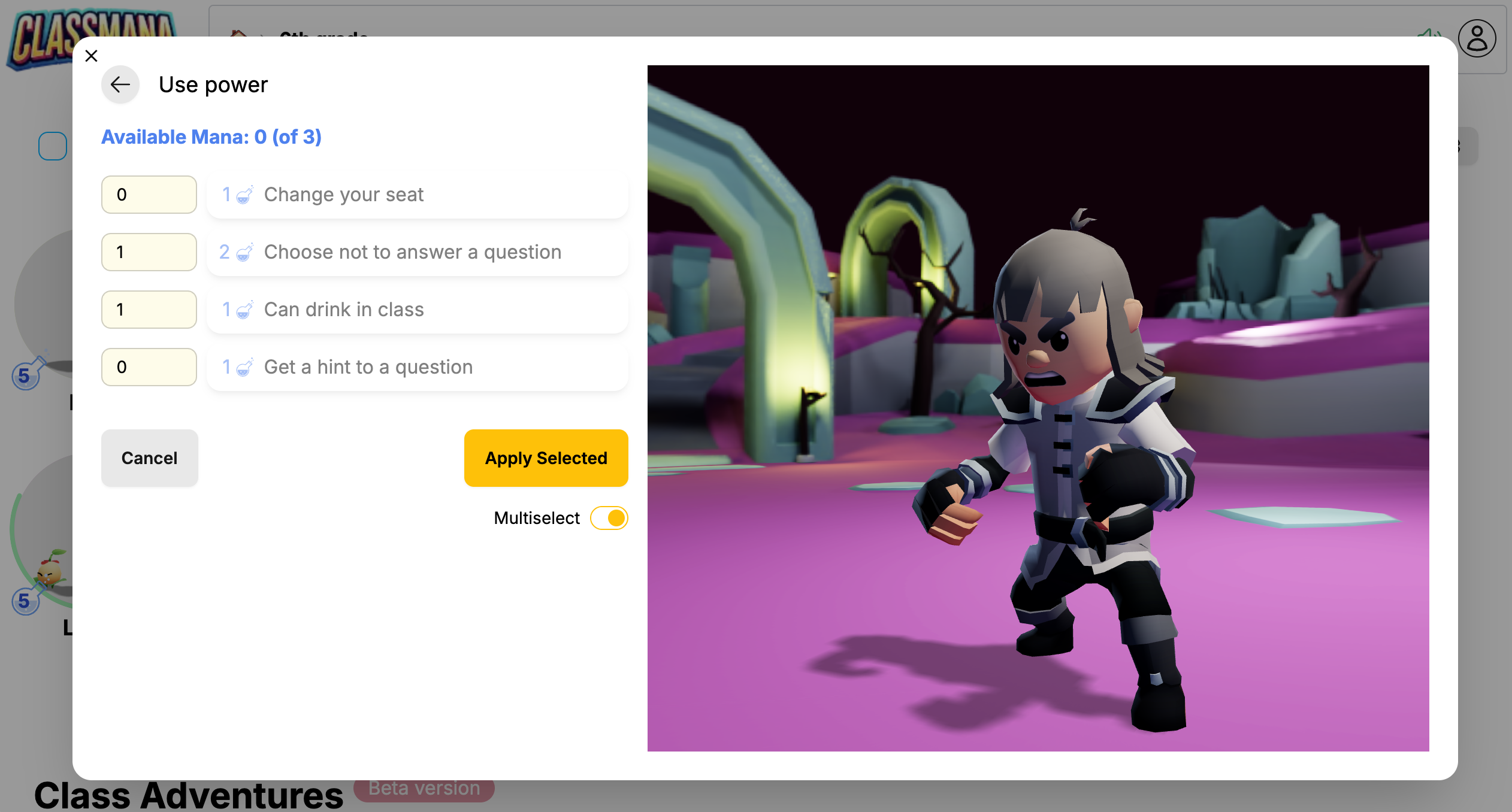
Passo 1: Habilitar Modo Multisseleção
Alterne o botão Multisseleção na parte inferior do painel de poderes.
Passo 2: Selecionar Quantidades de Poderes
No modo multisseleção, cada poder mostra um campo de entrada numérica:
- Clique em um poder para incrementar sua quantidade em 1
- Ou digite um número específico no campo de entrada
- Defina quantidades para múltiplos poderes diferentes
Conforme você seleciona poderes, o contador de mana disponível atualiza para mostrar:
- Mana Disponível - Mana restante após poderes selecionados
- Mana Total - Saldo completo de mana do estudante
Exemplo: Mana disponível: 3 (de 8) - significa que 5 mana está alocado para poderes selecionados, deixando 3 disponível.
Passo 3: Aplicar Todos os Poderes Selecionados
Clique no botão "Aplicar Selecionados" para usar todos os poderes com quantidades maiores que 0. Cada poder é usado o número especificado de vezes.
Exemplo de uso: Um estudante quer usar "Passe de Lição de Casa" duas vezes e "Escolher Assento" uma vez. Defina "Passe de Lição de Casa" para 2 e "Escolher Assento" para 1, então aplique todos de uma vez.
Mana Insuficiente
O botão "Aplicar Selecionados" fica desabilitado se o custo total de mana excede a mana disponível do estudante. Reduza quantidades ou desselecione alguns poderes para prosseguir.
Rastreando Poderes
Todos os poderes usados são registrados no histórico de atividades do estudante. Você pode revisar quais poderes foram usados e quando, ajudando você a lembrar quais privilégios honrar.
Perguntas Comuns
Posso desfazer um poder usado?
Poderes não podem ser desfeitos automaticamente. Se um poder foi usado por engano, você pode ajustar manualmente o saldo de mana do estudante modificando seus pontos de mana.
E se um estudante esquecer que usou um poder?
Verifique o log de atividades do estudante para ver seu histórico completo de uso de poderes, incluindo timestamps e descrições.
Estudantes podem usar poderes sozinhos?
Se estudantes têm contas e você habilitar a configuração, eles podem solicitar usar poderes sozinhos. Você receberá uma notificação e pode aprovar ou negar a solicitação. Caso contrário, poderes são gerenciados pelo professor como mostrado neste guia.