
Missões
As Missões permitem que você transforme tarefas e atividades de aprendizagem em aventuras narrativas. Você cria mapas visuais onde cada nó é um objetivo — uma tarefa, questionário, nó de informação ou desafio de chefe. Os alunos progridem pelo mapa completando objetivos, desbloqueando novos caminhos e ganhando recompensas pelo caminho.
As Missões estão disponíveis assim que você tiver uma turma com alunos.
Pré-requisitos:
- Conta registrada
- Turma criada com alunos adicionados
Guia de Início Rápido
1. Criar uma Missão
- No painel da turma, clique em "Missões" na barra de ferramentas
- Clique em "Criar Missão"
- Digite um nome para sua missão
- Você será direcionado para o editor de mapas de missão
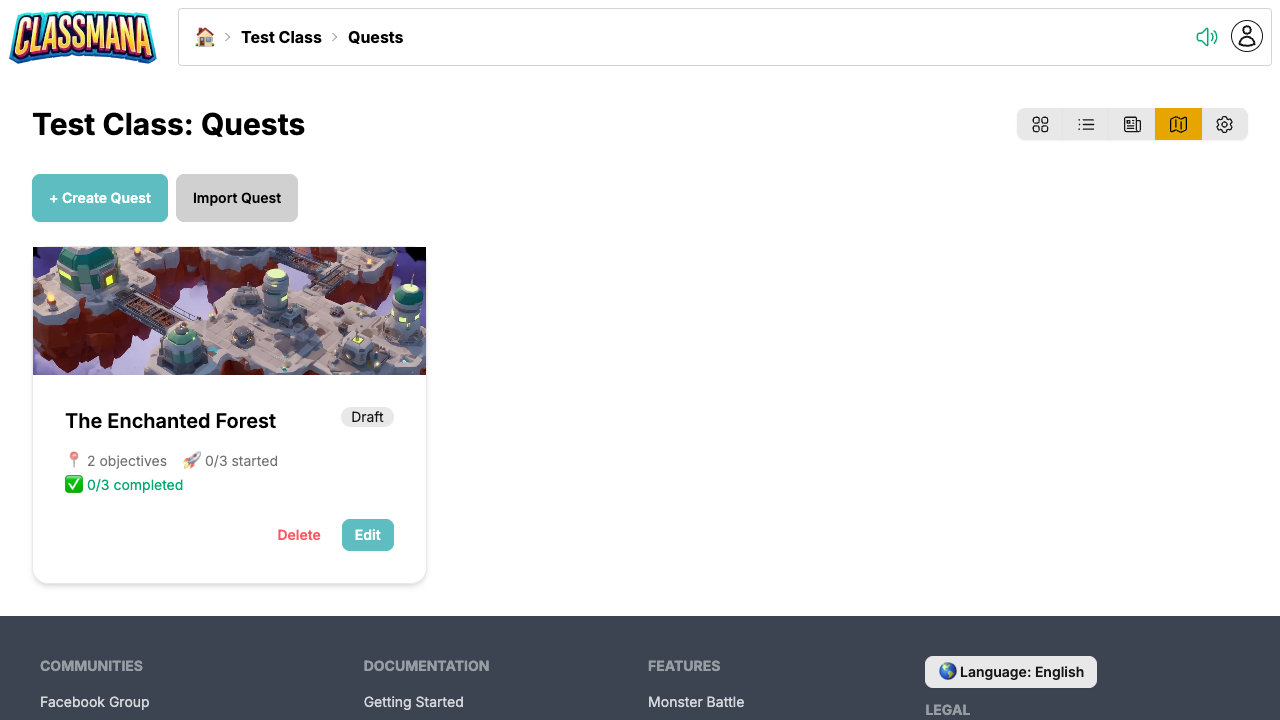
2. Escolher um Plano de Fundo do Mapa
O editor de mapas abre com uma tela aleatória. Escolha um tema de plano de fundo para definir o clima da sua missão:
- Clique em Plano de Fundo do Mapa na barra de ferramentas do editor
- Navegue por mais de 20 categorias temáticas — de Pirata e Escola de Bruxos a Ficção Científica e Velho Oeste
- Clique em um mapa para selecioná-lo
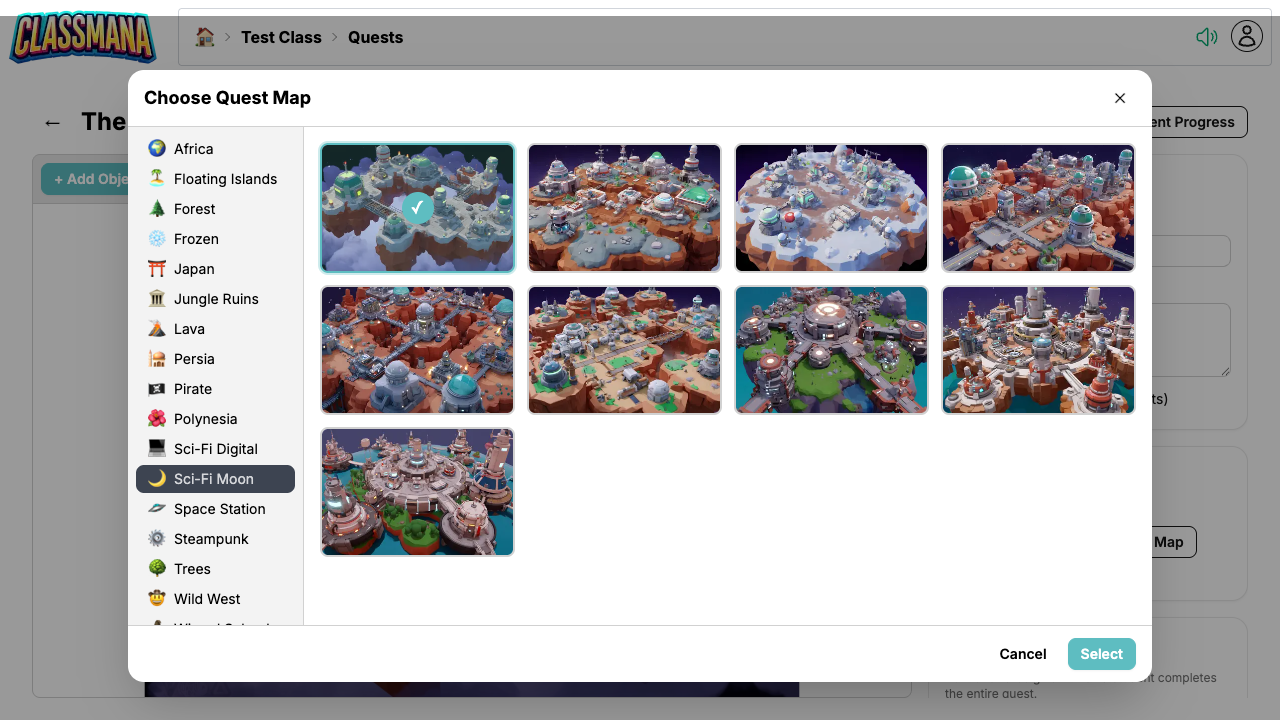
Categorias de Mapas
Há mais de 200 planos de fundo únicos organizados por tema: África, Ilhas Flutuantes, Floresta, Congelado, Japão, Ruínas da Selva, Lava, Pérsia, Pirata, Polinésia, Ficção Científica, Estação Espacial, Steampunk, Velho Oeste, Escola de Bruxos, País das Maravilhas e mais. Escolha um que se ajuste à narrativa da sua aula ou unidade.
3. Adicionar Objetivos
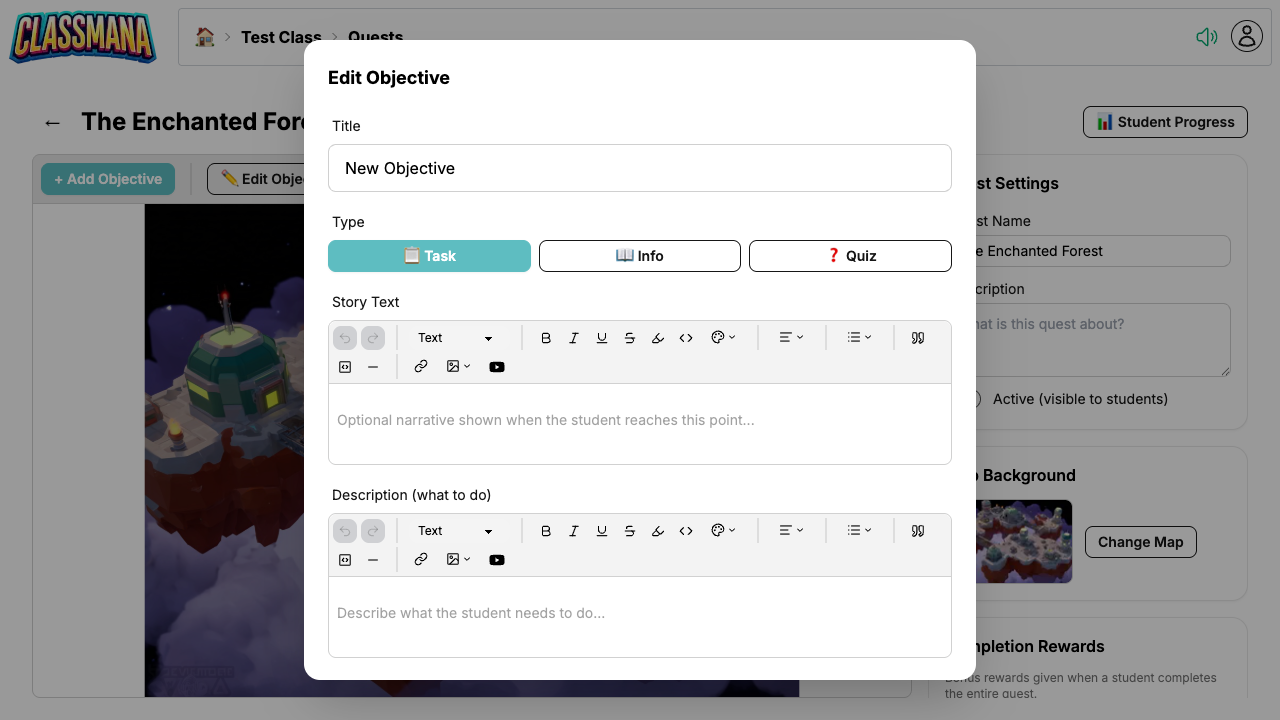
Clique em + Adicionar Objetivo para adicionar um objetivo ao mapa. Cada objetivo é um nó com o qual os alunos irão interagir:
- Tarefa — Uma tarefa regular. Os alunos relatam a conclusão por conta própria ou a submetem para sua aprovação.
- Informação — Um nó apenas narrativo para contexto da história, instruções ou informações de contexto. Automaticamente concluído quando o aluno o lê.
- Questionário — Um objetivo avaliado automaticamente com perguntas.
Para cada objetivo, configure:
- Título — O que os alunos veem no mapa
- Tipo — Tarefa, Informação ou Questionário
- Texto da História — Texto narrativo mostrado quando o aluno alcança este objetivo, para definir a cena ou avançar a história
- Descrição — Instruções detalhadas sobre o que os alunos precisam fazer
- Recompensas — Experiência, ouro, mana ou vida concedidas na conclusão
Tanto o Texto da História quanto a Descrição usam um editor de texto rico que suporta formatação, imagens, links e vídeos do YouTube incorporados.
4. Conectar Objetivos com Caminhos
Novos objetivos são automaticamente conectados aos nós finais atuais do mapa, então você pode construir uma missão linear simplesmente adicionando objetivos um após o outro.
Para conectar manualmente dois objetivos:
- Clique no objetivo inicial para selecioná-lo
- Clique no botão "Conectar"
- Clique no objetivo de destino
O caminho aparece como uma seta direcionada no mapa. Os alunos só podem acessar um objetivo uma vez que todos os seus pré-requisitos (caminhos de entrada) estejam concluídos. Isso permite criar:
- Sequências lineares — Um objetivo após o outro
- Caminhos ramificados — Os alunos escolhem qual caminho tomar
- Pontos de convergência — Múltiplos caminhos levando a um único objetivo
Progressão Flexível
Caminhos ramificados dão autonomia aos alunos — eles podem escolher seu próprio caminho de aprendizagem. Use pontos de convergência para trazer todos de volta antes de um chefe final ou avaliação.
5. Ativar a Missão
As missões começam como não ativas e não são visíveis para os alunos.
Quando estiver pronto:
- Alterne o status da missão para Ativa
- Os alunos verão a missão em sua lista de missões e poderão começar a trabalhar nela
Você pode alternar uma missão de volta para não ativa a qualquer momento para ocultá-la dos alunos.
Editor de Mapas de Missão
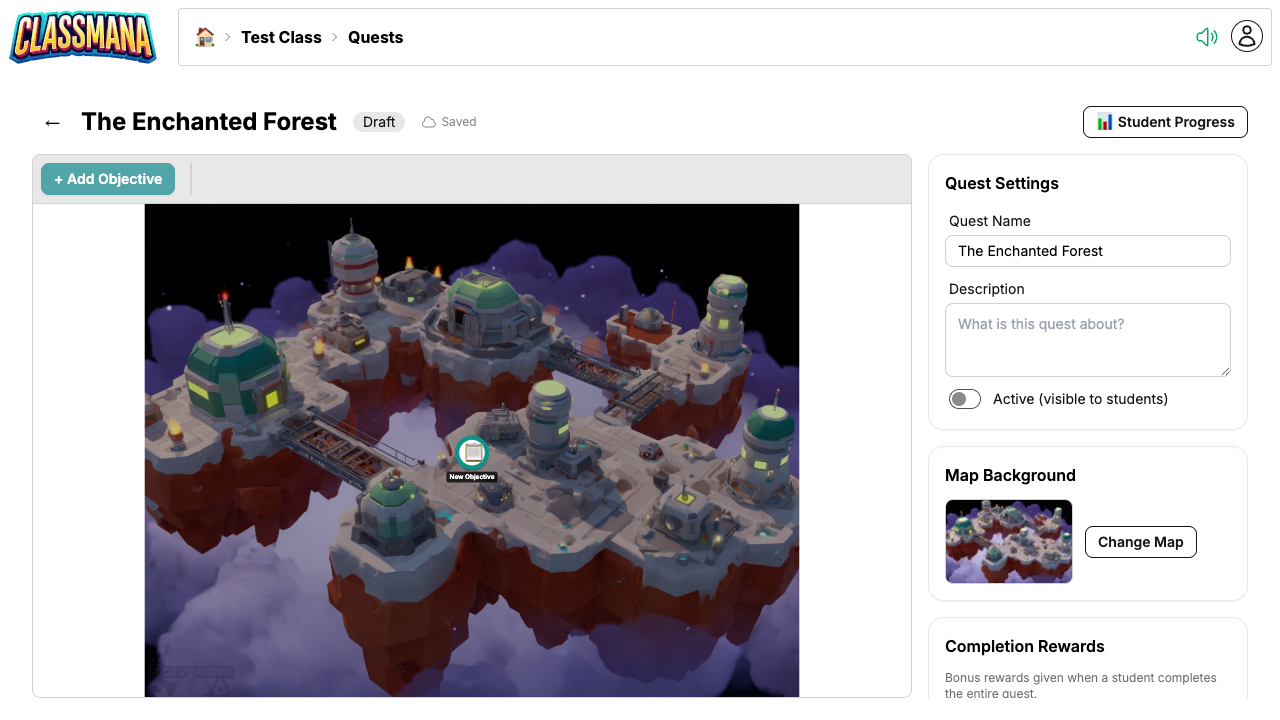
Controles do editor:
- Clique em um objetivo para selecioná-lo e abrir suas configurações em um diálogo
- Arraste objetivos para reposicioná-los no mapa
- Excluir para remover objetivos ou caminhos selecionados
Configurações de nível da missão disponíveis na barra lateral.
- Nome da missão e descrição
- Descrição mostrada aos alunos na lista de missões
- Plano de fundo do mapa — mude o tema a qualquer momento
- Status ativo
- Recompensas de Conclusão — recompensas extras quando um aluno completa todos os objetivos
Salvamento Automático
O editor salva suas mudanças automaticamente de forma contínua. Você não precisa salvar manualmente — apenas feche o editor quando terminar.
Copiando Missões
Uma vez que você tenha projetado uma missão que gosta, pode reutilizá-la sem reconstruí-la do zero. O ClassMana oferece duas maneiras de copiar uma missão, dependendo de onde você está começando:
- Copiar — envie a missão atual para fora para uma ou mais de suas turmas
- Importar — puxe uma missão para dentro de qualquer uma de suas outras turmas para a atual
Ambas as opções produzem uma duplicata completa da missão original, incluindo o plano de fundo do mapa, todos os objetivos, seus textos de história, descrições, recompensas e as conexões entre eles. As cópias são sempre criadas como não ativas, para que você possa revisar e ajustá-las antes de torná-las visíveis aos alunos. Cada cópia é independente — o progresso dos alunos e quaisquer edições posteriores permanecem no escopo da turma onde ela vive.
Copiando para Outras Turmas
Use Copiar quando estiver olhando para a missão que deseja reutilizar e quiser enviá-la para outras turmas (ou duplicá-la na atual):
- Na lista de missões, encontre a missão que deseja copiar
- Clique no botão Copiar no cartão da missão
- No diálogo, selecione uma ou mais turmas de destino — incluindo a turma atual se quiser uma duplicata junto com a original
- Clique em Copiar para confirmar
Quando você copia uma missão para a mesma turma, " (cópia)" é anexado ao nome da nova missão para mantê-las distinguíveis. Quando copiando para outras turmas, o nome original é mantido.
Importando de Outra Turma
Use Importar quando estiver na turma que deve receber a missão e quiser escolher uma de qualquer uma de suas outras turmas:
- Abra a lista de missões da turma onde deseja que a nova missão apareça
- Clique no botão Importar Missão no topo da lista de missões
- Navegue pelas missões agrupadas por turma e selecione a que deseja importar
- Clique em Importar para confirmar
Você será direcionado direto para o editor da nova missão para que possa ajustá-la para a nova turma. Importar da turma atual também é permitido, caso em que " (cópia)" é adicionado ao nome.
Copiar vs. Importar
Use Copiar quando quiser compartilhar uma missão com várias turmas de uma vez. Use Importar quando estiver configurando uma única turma e quiser puxar uma missão que já construiu em outro lugar.
Reutilizar Entre Turmas
Se você ensina a mesma matéria para múltiplos grupos, construa a missão uma vez e copie ou importe para cada turma. Cada cópia é independente — o progresso dos alunos e quaisquer edições posteriores permanecem no escopo dessa turma.
Experiência do Aluno
Quando os alunos fazem login, eles acessam as missões através de seu painel de aluno.
Navegando nas Missões
- Os alunos clicam no botão Missões em seu HUD
- Eles veem uma lista de todas as missões ativas com seu progresso
- Clicar em uma missão abre o mapa em tela cheia
Status do Objetivo
No mapa, os objetivos são codificados por cores pelo status:
- Bloqueado (cinza) — Pré-requisitos ainda não concluídos
- Disponível (azul) — Pronto para interagir
- Pendente (laranja) — Submetido, aguardando aprovação do professor
- Concluído (verde) — Feito
Os alunos só podem interagir com objetivos disponíveis. Completar um objetivo automaticamente desbloqueia os próximos no caminho.
Completando Objetivos
- Tarefa (conclusão automática): Clique no objetivo → leia os detalhes → clique em "Marcar como Concluído"
- Tarefa (precisa de aprovação): Clique no objetivo → leia os detalhes → clique em "Submeter para Aprovação" → aguarde o professor aprovar
- Informação: Clique no objetivo → leia o conteúdo → automaticamente concluído
- Questionário: Clique no objetivo → responda todas as perguntas → submeta → veja os resultados imediatamente
Recompensas do Aluno
Quando um aluno completa um objetivo, quaisquer recompensas configuradas (Experiência, Ouro, Mana, Vida) são aplicadas à sua conta imediatamente. Se a missão tiver recompensas bônus de conclusão, essas são concedidas quando o aluno termina todos os objetivos.
Acompanhando o Progresso dos Alunos
Página de Progresso
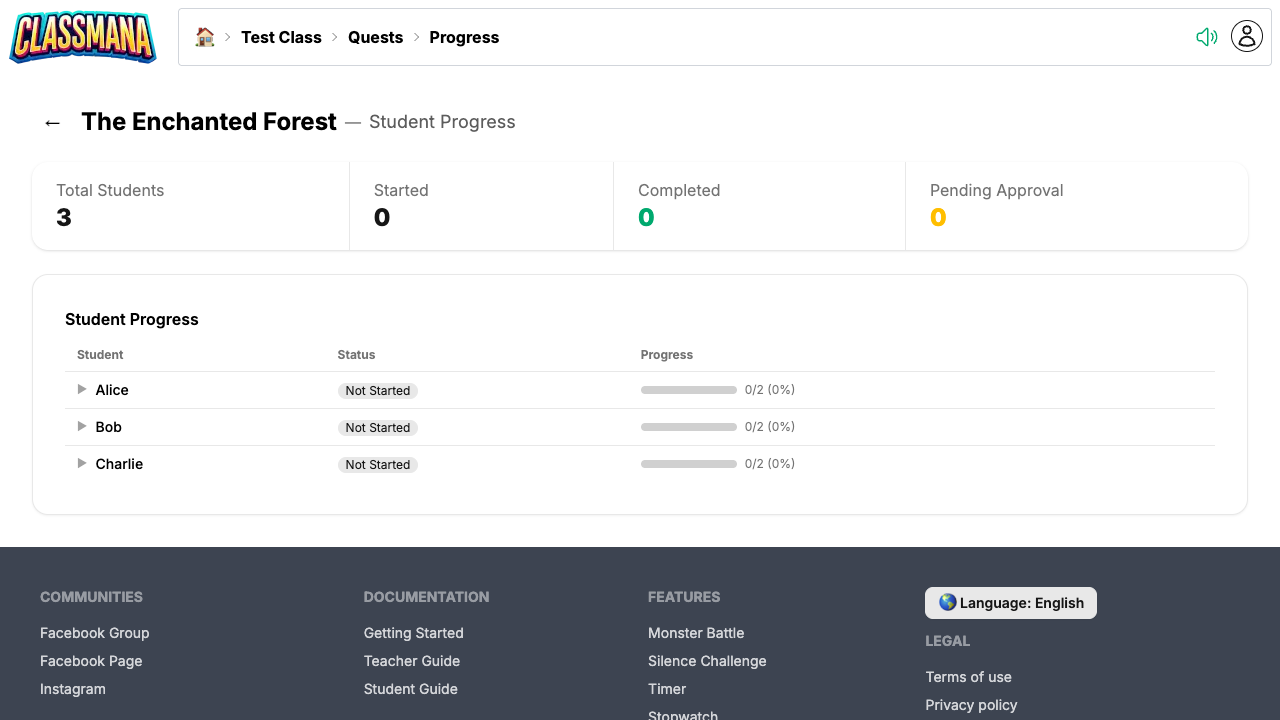
Monitore o progresso das missões dos seus alunos através da página de progresso dedicada:
- Na lista de missões, clique em uma missão
- Clique em "Progresso" na barra de ferramentas
- Você verá uma lista de todos os alunos com seu status para cada objetivo
Aprovando Submissões
Quando os alunos submetem objetivos para aprovação:
- Você verá um contador de aprovação pendente na página da lista de missões
- Abra a página de progresso para ver todas as submissões pendentes
- Aprove ou rejeite cada submissão individualmente
- Use aprovação em massa para aprovar todas as submissões pendentes de uma vez
Gerenciamento Manual de Progresso
Você também pode gerenciar o progresso dos alunos diretamente na página de progresso. Clique na linha de um aluno para expandi-la e ver todos os objetivos na missão junto com o status desse aluno:
- Marcar como Concluído — Para qualquer objetivo que esteja desbloqueado (disponível) para o aluno, clique em Concluir para marcá-lo manualmente como concluído em seu nome. As recompensas configuradas são concedidas imediatamente, e quaisquer objetivos que dependem dele se tornam desbloqueados. Use isso quando um aluno fez o trabalho offline (por exemplo, no papel ou em aula) e você quer creditá-lo sem fazê-lo resubmeter através do ClassMana.
- Resetar o progresso de um aluno na missão para começar de novo
Quando Concluir Manualmente
Concluir objetivos manualmente é útil para alunos que estiveram ausentes durante uma atividade digital, completaram trabalho em formato diferente, ou estão presos em uma etapa que você já verificou pessoalmente. Isso os salva de ter que refazer trabalho apenas para manter seu progresso na missão sincronizado.
Aprovações Pendentes
Verifique a lista de missões regularmente para aprovações pendentes. O distintivo contador facilita ver rapidamente se os alunos estão aguardando sua revisão.
Melhores Práticas
Projetando Missões Eficazes
- Comece com um objetivo de aprendizagem claro — O que os alunos devem saber ou ser capazes de fazer ao final da missão?
- Mantenha gerenciável — 5-10 objetivos por missão é um bom ponto de partida. Muitos podem parecer esmagadores.
- Misture tipos de objetivos — Alterne entre tarefas, nós de informação e questionários para manter as coisas variadas
- Use ramificação para diferenciação — Crie caminhos mais fáceis e mais difíceis para que os alunos possam escolher seu nível de desafio
- Adicione contexto narrativo — Use nós de informação e descrições para contar uma história. Mesmo um enquadramento simples ("Você está explorando uma floresta misteriosa...") adiciona engajamento.
Estratégia de Recompensas
- Prefira Ouro sobre Experiência — Mantenha Experiência para recompensar bom comportamento e use Ouro como a principal recompensa de missão. Isso separa recompensas comportamentais de conquistas escolásticas.
- Pequenas recompensas por objetivo — Dê Ouro modesto para cada objetivo para fornecer feedback constante
- Bônus maior para conclusão — Use o bônus de conclusão da missão para recompensar alunos que terminam toda a missão
- Combine esforço com recompensa — Objetivos de chefe e questionários devem dar mais que simples nós de informação
Gerenciando Missões ao Longo do Tempo
- Crie missões para cada unidade — Mapeie missões para suas unidades curriculares ou capítulos
- Use status de Rascunho — Prepare missões com antecedência, então as ative quando estiver pronto
- Revise o progresso semanalmente — Verifique a página de progresso para identificar alunos que estão presos ou atrasados
- Desative missões concluídas — Altere missões terminadas de volta para Rascunho para manter a lista de missões dos alunos limpa
Próximos Passos
Combine missões com outros recursos do ClassMana para máximo engajamento:
- Estágio 1: Recompensas & Poderes — Use recompensas de missão para alimentar o sistema de Experiência e níveis
- Estágio 4: Ouro & Loja — Conceda Ouro em missões que os alunos podem gastar na loja da turma
- Estágio 5: Equipes — Atribua missões baseadas em equipe onde os alunos colaboram
- Melhores Práticas — Dicas gerais para manter os alunos engajados durante todo o ano