
Etapa 2: Avatares dos Estudantes
Na segunda etapa, seus estudantes recebem um login. Então eles podem entrar em suas contas e personalizar seus avatares. Seus avatares serão mostrados no painel da turma. A cada subida de nível, os estudantes podem equipar equipamentos mais legais. No total são 35 níveis, então você pode mantê-los engajados por um ano letivo inteiro quando eles subirem de nível a cada semana.
Os estudantes também podem usar poderes por conta própria (e comprar itens quando o ouro estiver habilitado). Eles podem fazer isso diretamente ou enviar solicitações que requerem sua aprovação.
Guia de Início Rápido
Não há um "botão de ativar" para a Etapa 2. Ela é ativada automaticamente assim que os estudantes configuram seus avatares.
Acompanhe o Progresso
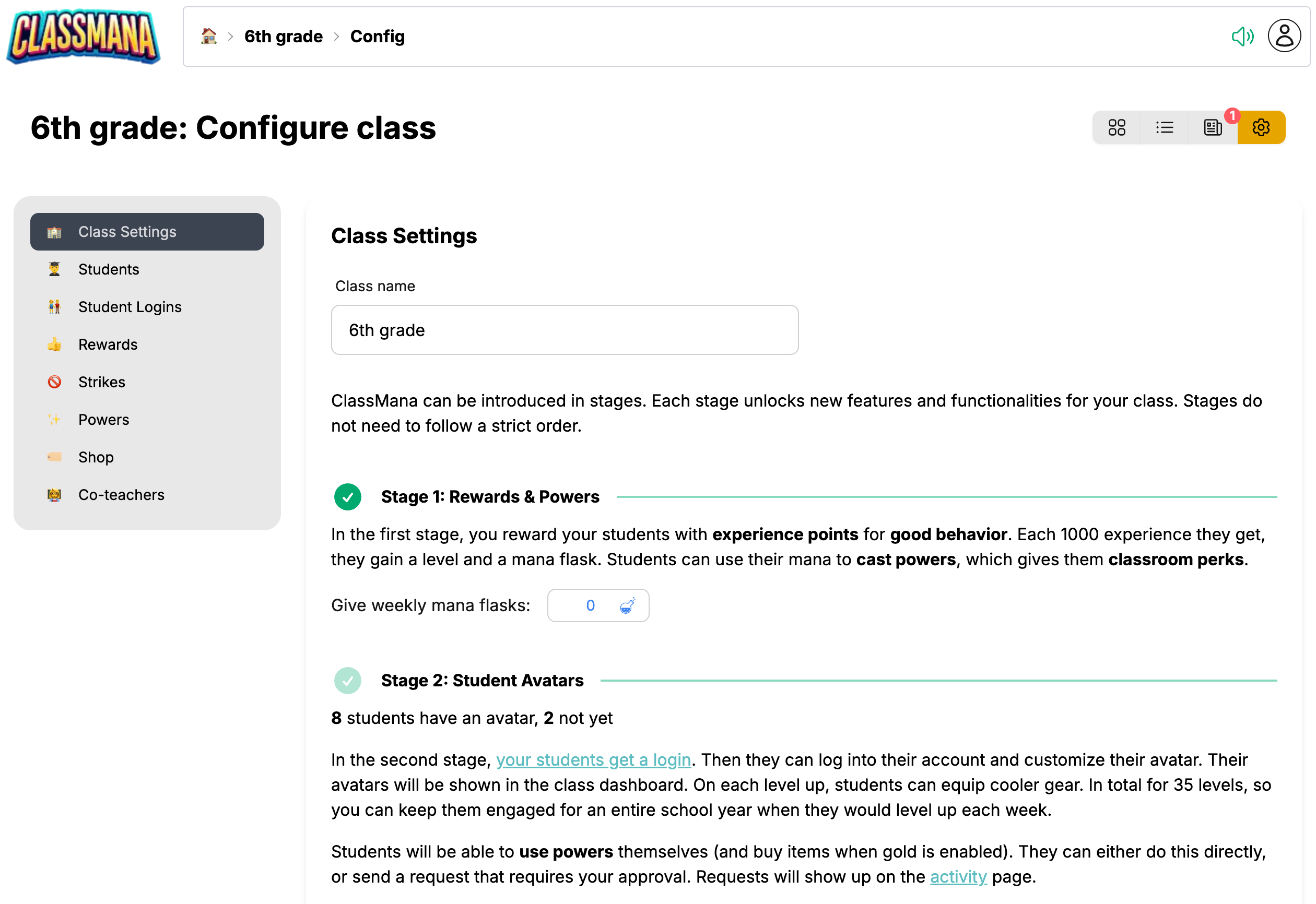
Nas Configurações da Turma, você verá o status da Etapa 2:
- "Nenhum estudante tem avatares ainda"
- "X estudantes têm um avatar, Y ainda não"
- "Todos os estudantes têm avatares"
1. Obter Códigos de Login dos Estudantes
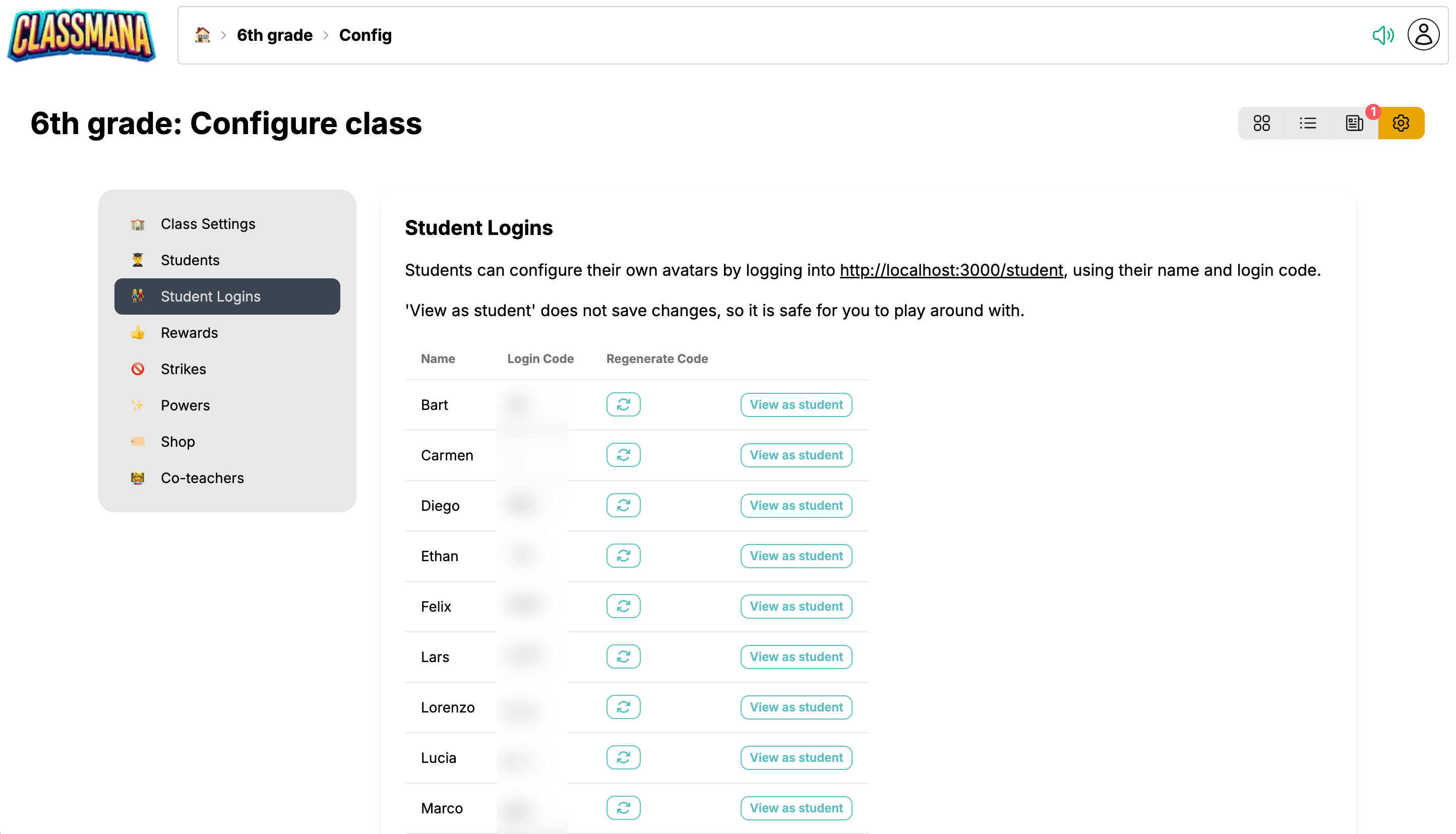
Cada estudante tem um código de login único:
- Vá para Configurações da Turma (ícone de engrenagem)
- Clique em "Logins dos Estudantes" no menu à esquerda
- Você verá o Nome e Código de Login de cada estudante
Visualize a Experiência do Estudante
Use o botão "Ver como Estudante" ao lado de qualquer código de login para ver exatamente o que aquele estudante vê. Isso ajuda você a entender a interface e praticar ajudar estudantes. Mudanças feitas no modo de visualização não são salvas.
2. Distribuir Códigos para os Estudantes
Compartilhe códigos com seus estudantes junto com o nome deles:
- Imprimir cartões individuais para cada estudante
- Enviar códigos através do sistema de mensagens da escola
- Escrever códigos em agendas/cadernetas
Os estudantes usarão seu nome e código de login para acessar sua conta na página de login do estudante.
Os códigos não diferenciam maiúsculas de minúsculas, então os estudantes não precisam se preocupar com capitalização. Você pode regenerar um código a qualquer momento se um estudante perder o seu.
Privacidade do Estudante
O ClassMana leva a privacidade dos estudantes a sério:
- Nenhum endereço de email necessário
- Nenhuma senha para lembrar
- Nenhuma informação pessoal coletada
- Estudantes fazem login com códigos simples
- Pais não precisam criar contas
3. Deixar os Estudantes Criarem Avatares
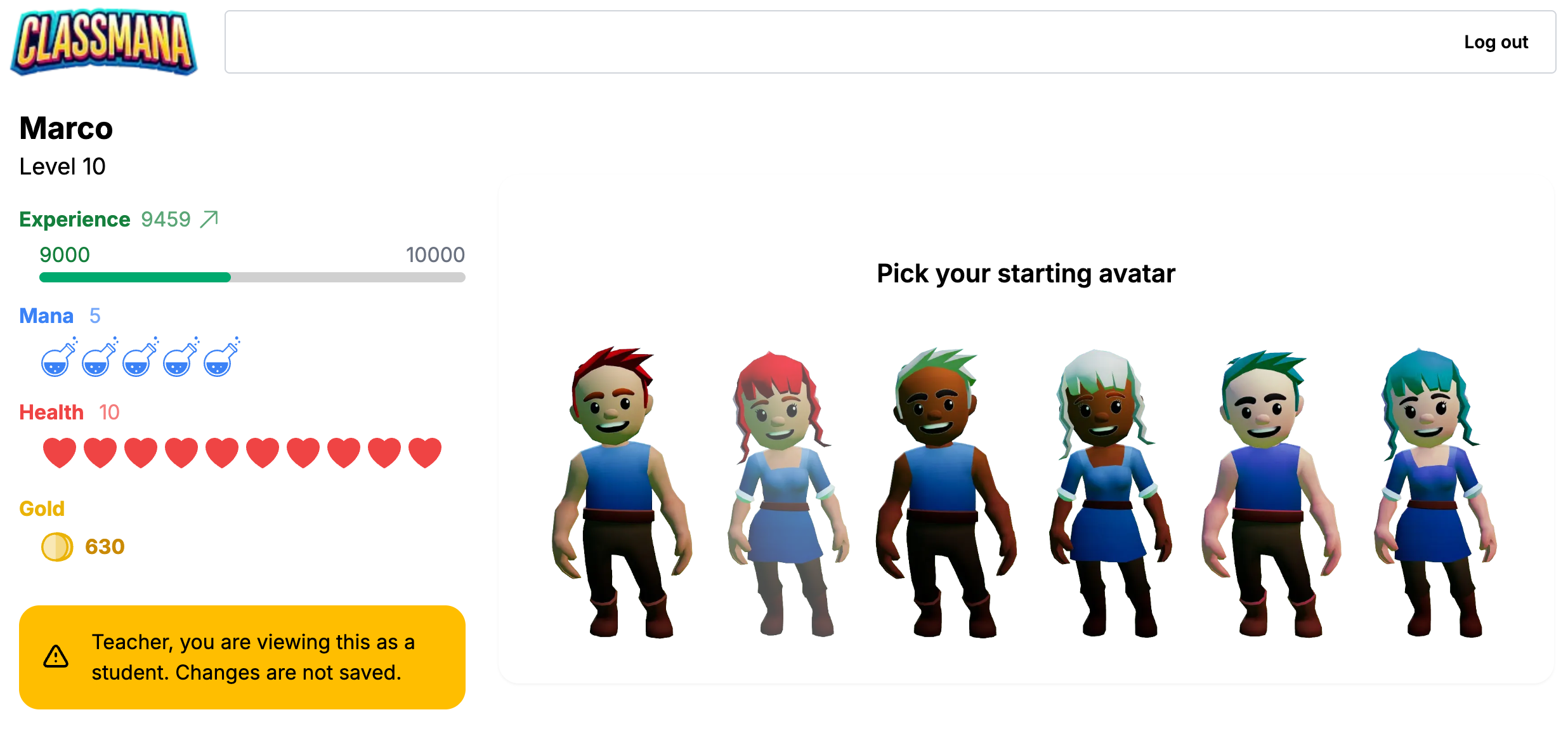
Quando os estudantes fazem login pela primeira vez:
- Eles serão solicitados a "Configurar seu Avatar!"
- Eles personalizam sua aparência (gênero, tom de pele, cabelo, características faciais)
- Após salvar, a Etapa 2 é automaticamente ativada para aquele estudante
Tempo de Aula para Configuração
Reserve 10-15 minutos de tempo de aula para a configuração inicial do avatar. Os estudantes ficam empolgados com a personalização, e é mais fácil ajudar todos de uma vez.
Sistema de Avatar e Equipamentos
O sistema de progressão tem 35 níveis, projetado para um ano letivo completo:
| Faixa de Níveis | Desbloqueia |
|---|---|
| 1-10 | Roupas básicas, acessórios simples, estilos de cabelo |
| 11-25 | Roupas mais legais, animais de estimação e companheiros, armas e escudos |
| 26-35 | Equipamentos épicos, itens raros, asas, personalizações exclusivas |
Como funcionam os equipamentos:
- Equipamentos desbloqueiam automaticamente em certos níveis
- Estudantes não compram equipamentos com mana ou ouro
- Uma vez desbloqueado, o equipamento pode ser equipado a qualquer momento
- Estudantes podem misturar e combinar itens desbloqueados
Ritmo de progressão: Se os estudantes subirem de nível uma vez por semana, eles alcançarão o nível 35 até o final de um ano letivo de ~35 semanas.
4. O Painel da Turma
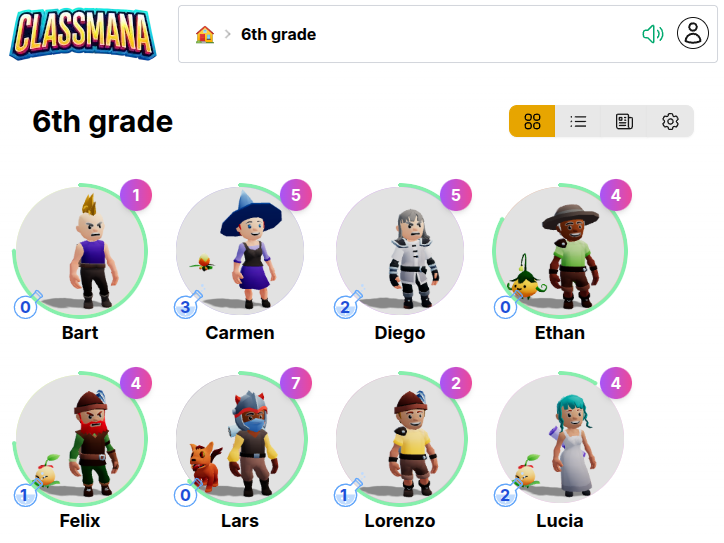
O painel da turma exibe todos os avatares dos estudantes em uma grade 3D:
- Os estudantes podem ver os personagens de seus colegas
- Clique em qualquer avatar para ver o perfil daquele estudante
- Cria uma representação visual da comunidade da turma
Configurações de Privacidade
Mostrar Colegas para os Estudantes
Por padrão, os estudantes só podem ver seu próprio avatar quando fazem login. Você pode habilitar a visibilidade dos colegas se desejar.
Em Configurações da Turma → Etapa 2: Contas dos Estudantes, você encontrará o botão "Mostrar Colegas para os Estudantes":
- 🔲 Desligado (padrão) - Estudantes só veem seu próprio avatar; o botão Colegas fica oculto
- ✅ Ligado - Estudantes veem um botão "Colegas" que abre uma seção mostrando avatares de outros estudantes e estatísticas básicas
Quando Usar Esta Configuração
Mantenha esta configuração desligada se: - Pais podem visualizar a tela do estudante e você não quer que vejam informações de outras crianças - Sua escola tem políticas rígidas de privacidade sobre exibir dados de estudantes Ligue se: - Você quer que estudantes vejam e celebrem o progresso de seus colegas - Construir comunidade da turma através da visibilidade do avatar é um objetivo
Autoatendimento do Estudante
Poderes dos Estudantes e Comprar Itens
Quando os estudantes fazem login, eles podem usar poderes e comprar itens da loja diretamente do painel de avatar. Você decide se eles podem usar itens instantaneamente ou precisam solicitar sua aprovação primeiro.
O painel do estudante mostra botões de Poderes e Loja (se o ouro estiver habilitado):
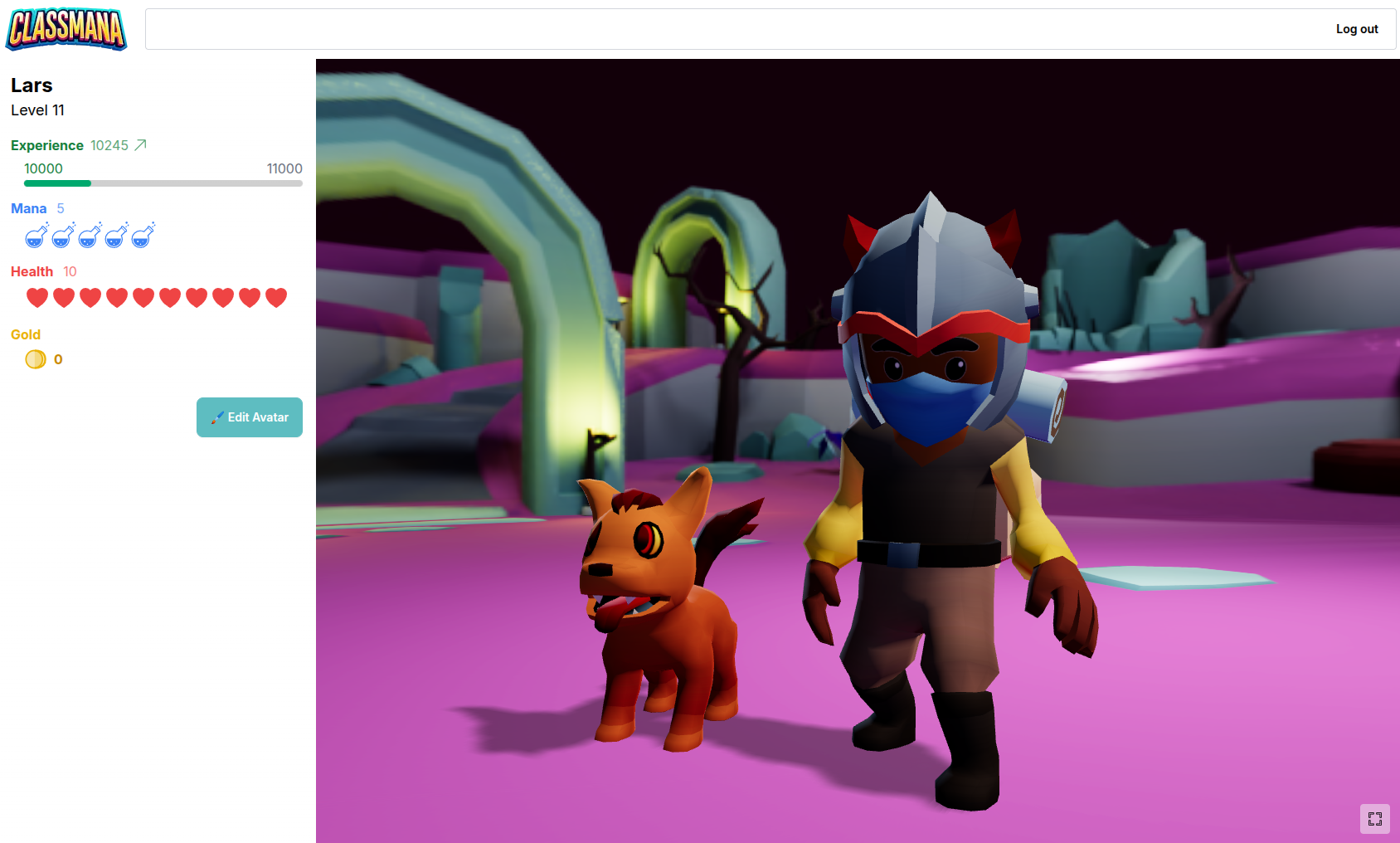
Os estudantes podem:
- Usar poderes com sua mana ganha (instantâneo ou solicitar aprovação)
- Comprar itens da loja com ouro (se o ouro estiver habilitado, instantâneo ou solicitar aprovação)
- Acompanhar e cancelar solicitações pendentes enquanto aguardam sua aprovação
Gerenciamento Inteligente de Recursos
Quando os estudantes enviam uma solicitação, sua mana ou ouro é reservado para que não possam gastar demais enquanto aguardam sua aprovação.
Gerenciando Solicitações dos Estudantes
Quando os estudantes enviam solicitações, você as verá imediatamente na sua página de Atividade:
- O botão Atividade mostra um contador de distintivo (ex: "3" ou "9+") para que você sempre saiba quantas solicitações estão aguardando
- Uma seção de solicitações pendentes aparece no topo com todas as solicitações aguardando sua resposta
- Aprovar ou rejeitar com um clique cada solicitação
- O sistema valida que os estudantes têm mana/ouro suficiente antes de deixar você aprovar
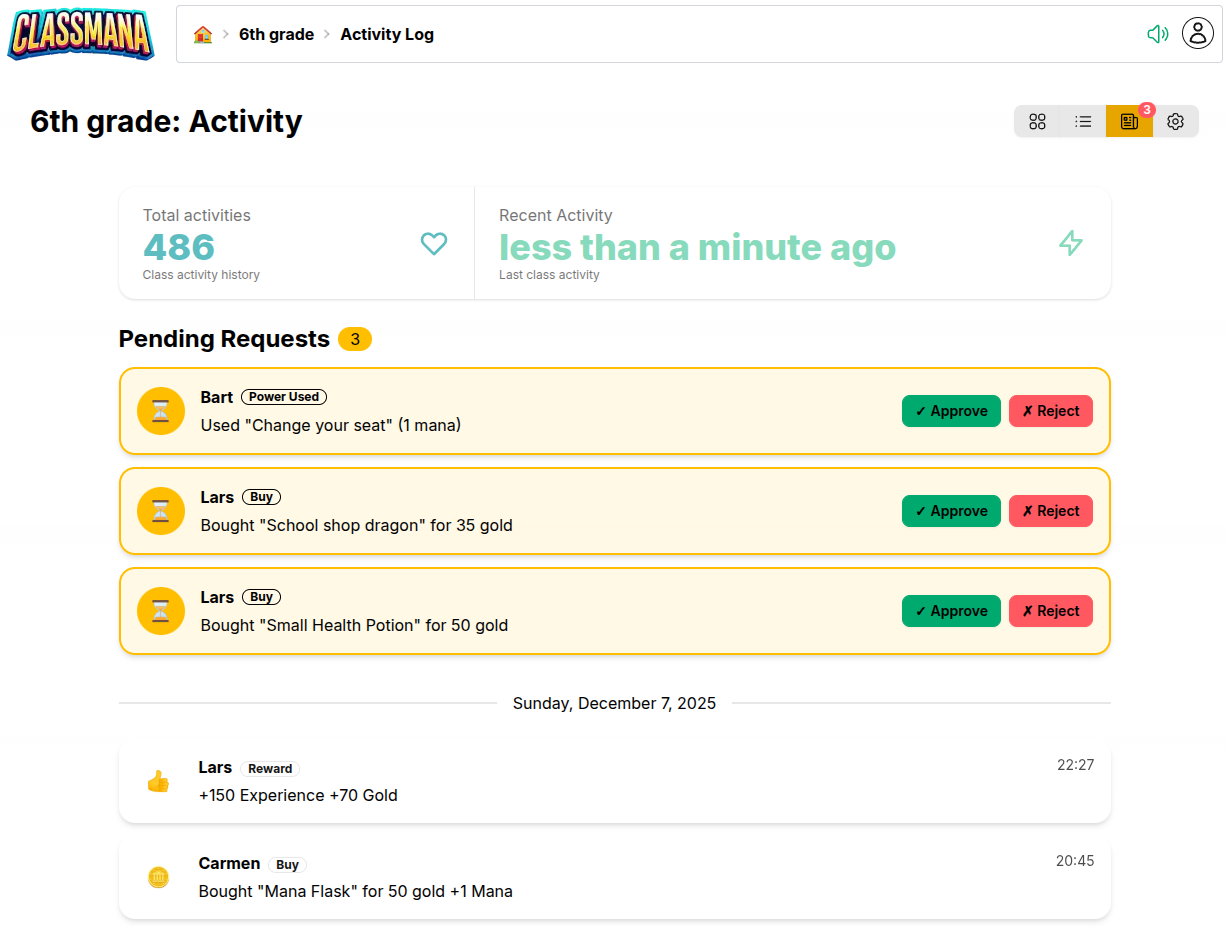
Todas as solicitações são rastreadas no log de atividades, para que você possa ver quais foram aprovadas, rejeitadas ou completadas instantaneamente.
Configurar Requisitos de Aprovação
Você tem controle completo sobre quais poderes e itens da loja requerem sua aprovação. Configure cada um individualmente baseado no seu estilo de gerenciamento de sala de aula.
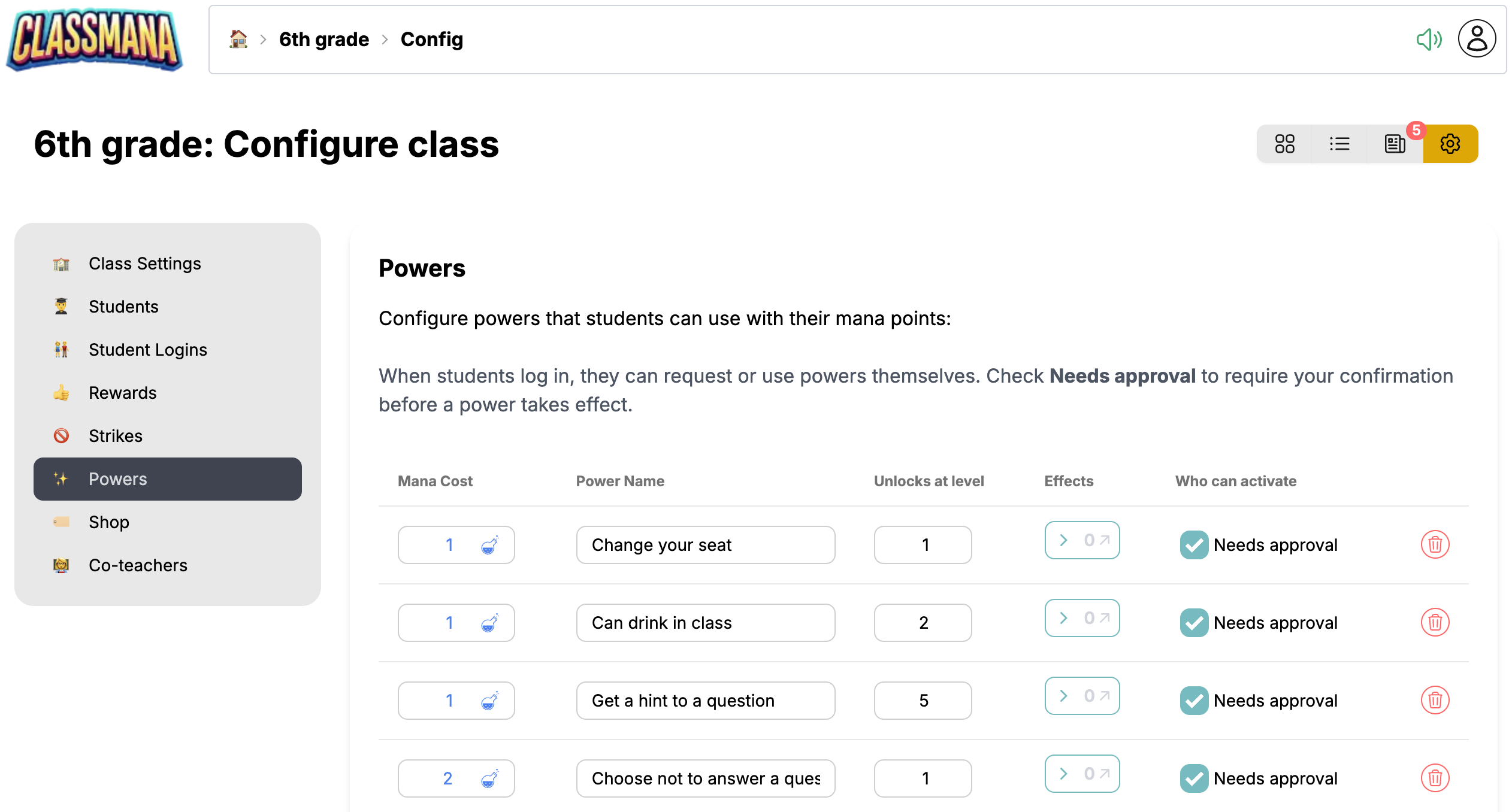
Em Configurações da Turma → Poderes, você encontrará uma caixa de seleção "Precisa de aprovação" para cada poder. Similarmente, em Configurações da Turma → Loja, cada item da loja tem a mesma opção.
- ✅ Marcado - Estudantes devem solicitar aprovação; você revisa e aprova/rejeita
- 🔲 Desmarcado - Estudantes podem usar o poder ou comprar o item instantaneamente
Abordagem Mista
Você pode definir requisitos de aprovação por poder e por item. Por exemplo, "Ouvir música" pode ser instantâneo, enquanto "Passe de lição de casa" requer sua aprovação.
Próximos Passos
Uma vez que a Etapa 2 esteja funcionando bem, considere expandir:
- Etapa 3: Sistema de Saúde - Adicione consequências para mau comportamento com pontos de saúde
- Etapa 4: Ouro e Loja - Crie uma economia de sala de aula com moeda de ouro
Para mais dicas sobre manter os estudantes engajados:
- Melhores Práticas - Estratégias para engajamento de longo prazo durante todo o ano