
Evento Misterioso
Eventos Misteriosos são atividades divertidas e rápidas para manter sua turma engajada. Use-os para começar sua aula com empolgação, como recompensa, ou como uma pausa para o cérebro. Cada evento leva de 1 a 5 minutos e adiciona um elemento de surpresa à sua rotina de sala de aula.
Acessando Eventos Misteriosos
Ferramentas Instantâneas do Professor
Navegue até Eventos Misteriosos a partir de:
- 🏠 Painel → Ferramentas do Professor → Evento Misterioso
Esta versão funciona sem configurar uma turma. Perfeita para experimentar ou quando você só precisa de uma atividade rápida.
Aventuras da Turma
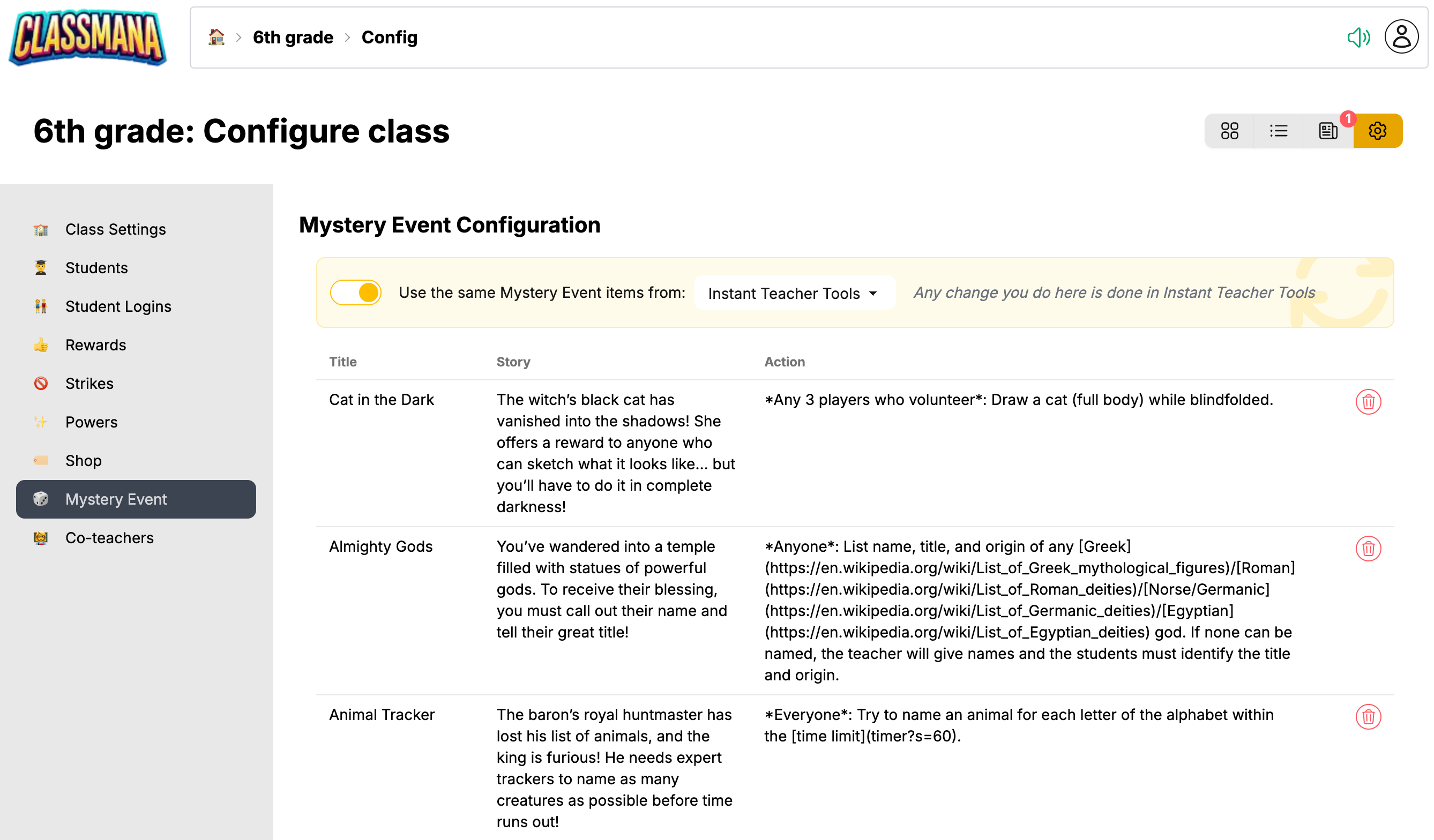
Ao usar Eventos Misteriosos dentro de uma turma, cada turma pode ter seu próprio conjunto de eventos — ou sincronizá-los de outra turma. Acesse-o na configuração da sua turma em 🏠 Painel → Turma → ⚙️ Config → 🎲 Evento Misterioso
Usando Eventos Misteriosos
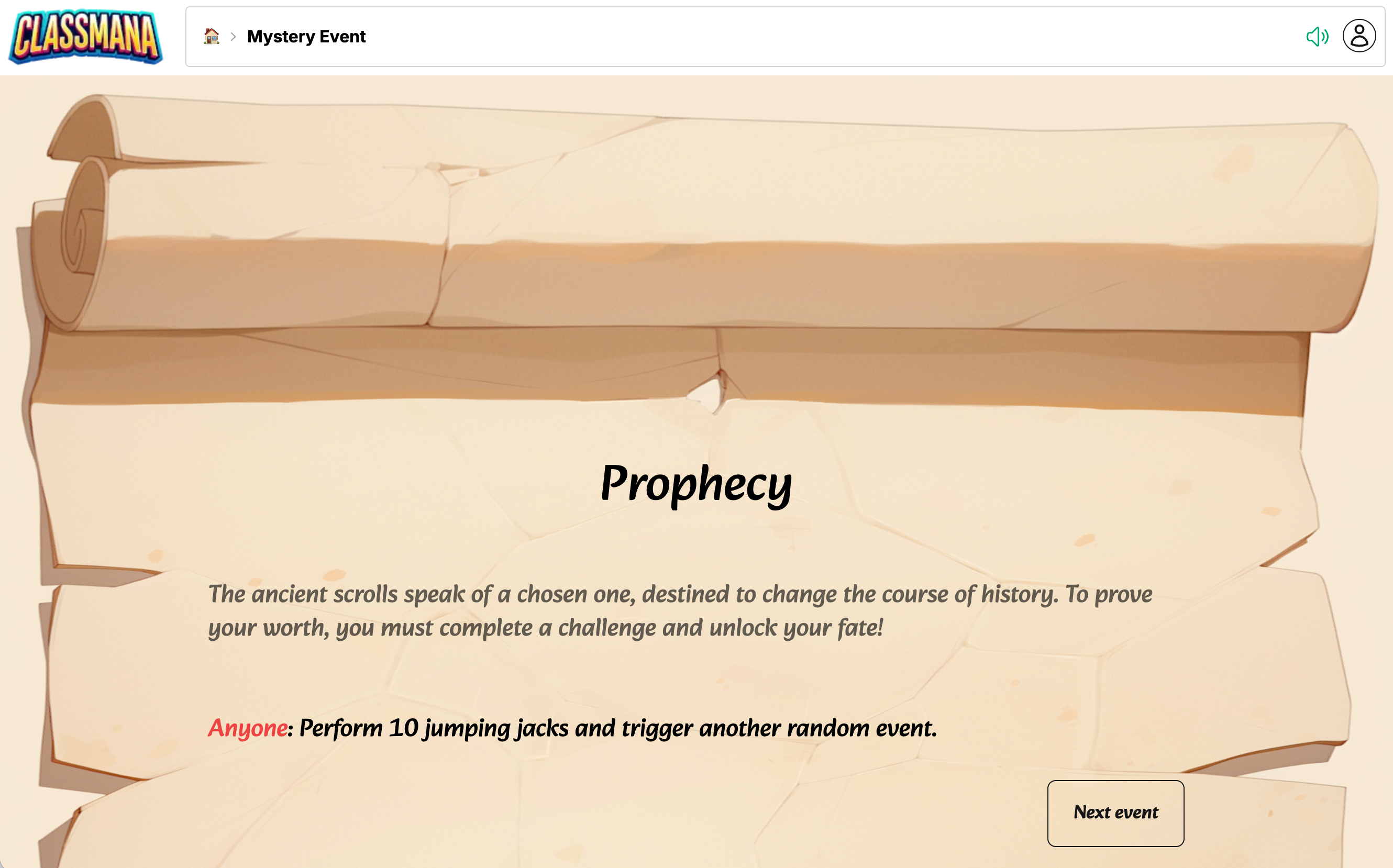
- Clique no cartão Evento Misterioso para abrir a tela do evento
- Um evento aleatório será exibido com uma história e atividade
- Siga as instruções com sua turma
- Clique em Próximo Evento para obter outro evento aleatório
Os eventos são escolhidos aleatoriamente, mas o sistema evita repetir eventos usados recentemente para manter as coisas interessantes.
Configurando Eventos
Clique no botão Configurar (⚙️) para personalizar quais eventos estão disponíveis.
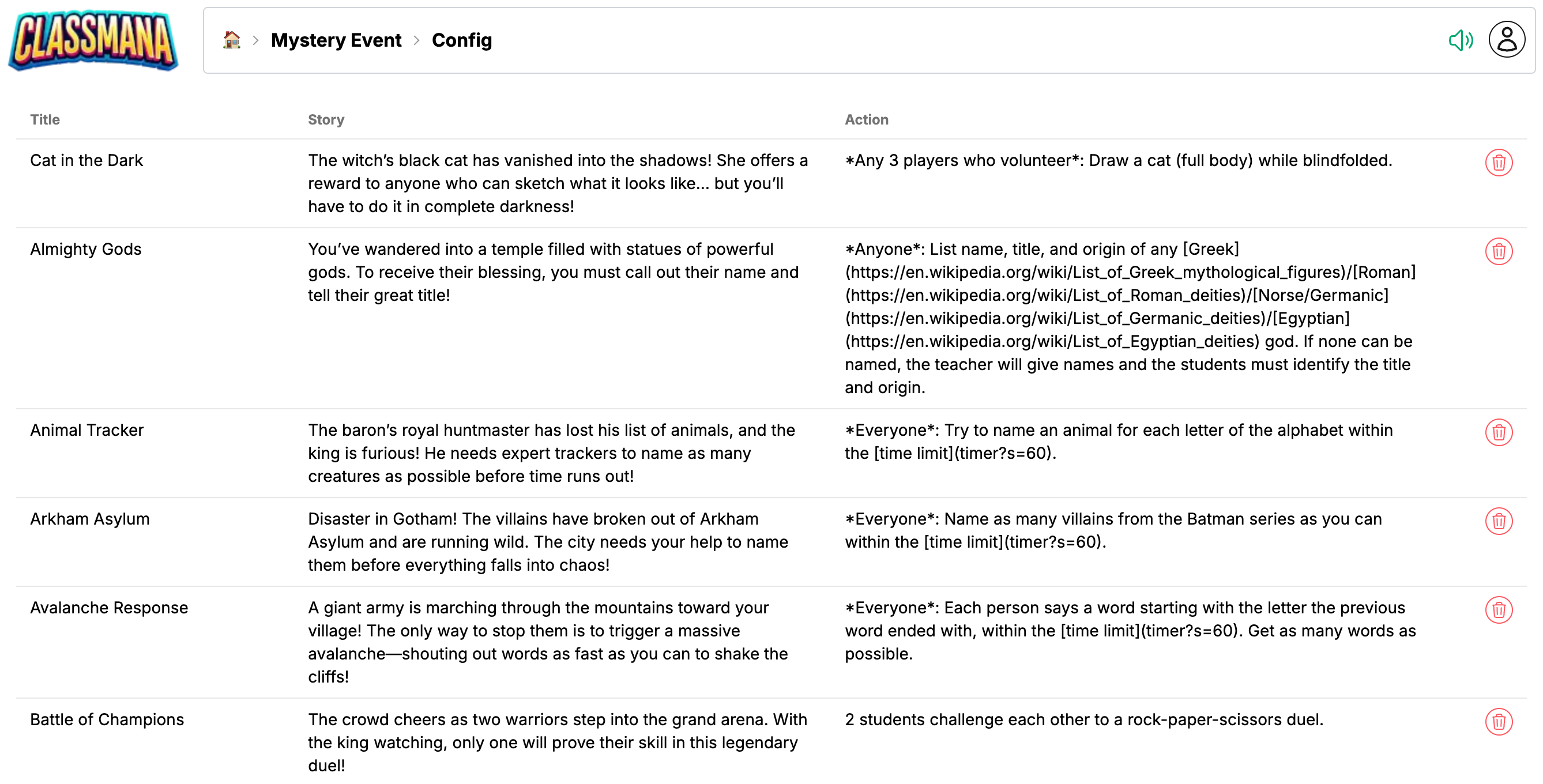
A página de configuração mostra uma única tabela com todos os seus eventos. Os eventos ClassMana (pré-feitos) aparecem no topo, seguidos pelos seus eventos personalizados abaixo.
Eventos ClassMana
Eventos ClassMana pré-feitos no seu idioma são mostrados na tabela. Para adicionar mais:
- Clique no botão Adicionar um evento compartilhado abaixo da tabela
- Navegue pelos eventos disponíveis no diálogo
- Clique no botão + para adicionar um evento à sua lista
Para remover um evento ClassMana, clique no botão excluir na sua linha.
Eventos Personalizados
Crie seus próprios eventos personalizados diretamente na tabela.
Criando um Evento Personalizado
- Preencha a linha vazia na parte inferior da tabela:
- Título — Um nome curto para o evento
- História — A narrativa ou configuração para a atividade
- Ação — O que os alunos devem fazer
- Clique em Salvar para criar o evento
Editando ou Excluindo Eventos
- Clique em qualquer campo para editar um evento personalizado existente
- Use o botão Editar para modificar um evento
- Use o botão Excluir para remover um evento
Sincronizando Eventos Entre Turmas
Quando você tem múltiplas turmas, pode sincronizar Eventos Misteriosos para que compartilhem a mesma configuração. Isso economiza tempo — configure uma vez, use em todos os lugares.
Como a Sincronização Funciona
No topo da página de configuração, você verá o botão "Usar os itens de Evento Misterioso de outra turma" (mostrado apenas quando você tem mais de uma turma).
- Ativado: Esta turma usa os mesmos eventos da turma de origem selecionada. Quaisquer alterações feitas na turma de origem são aplicadas automaticamente aqui também.
- Desativado: Esta turma gerencia seus próprios eventos de forma independente. Quando você desativa a sincronização, os eventos da origem são copiados para que você não perca nada.
Use o menu suspenso para escolher de qual turma sincronizar. As opções incluem suas outras turmas e Ferramentas Instantâneas do Professor (eventos configurados sem uma turma).
Nota
Novas turmas sincronizam das Ferramentas Instantâneas do Professor por padrão. Desative o botão se você quiser que uma turma tenha sua própria lista de eventos independente.
Apenas o Proprietário
Apenas o proprietário da turma pode alterar a configuração do Evento Misterioso. Co-professores podem visualizar os eventos mas não podem modificá-los.
Formatação de Texto
Você pode usar formatação especial nos textos da sua história e ação:
| O que digitar | Resultado |
|---|---|
Texto normal | Texto normal |
*Texto enfatizado* | Texto enfatizado (estilizado diferente) |
[Link](https://example.com) | Link clicável para site externo |
[Iniciar Timer](timer?s=60) | Link para timer ClassMana (60 segundos) |
`Texto secreto` | Texto oculto revelado ao clicar |
Links do Timer
Você pode vincular diretamente ao timer ClassMana com uma duração específica:
[timer de 30 segundos](timer?s=30)— Link para um timer de 30 segundos[timer de 2 minutos](timer?s=120)— Link para um timer de 2 minutos
Texto Secreto
Use crases para criar texto "secreto" que os alunos devem clicar para revelar. Ótimo para respostas, surpresas, ou criar suspense!
Dicas para Usar Eventos Misteriosos
- Início da aula — Use um evento para chamar atenção e fazer a transição para o aprendizado
- Pausas para o cérebro — Insira um evento entre as lições para renovar o foco
- Recompensas — Deixe os alunos ganharem um evento misterioso por bom comportamento
- Transições — Use eventos para mover suavemente entre atividades
- Diversão de sexta-feira — Termine a semana com um evento especial
Próximos Passos
- Experimente o Timer para atividades cronometradas
- Explore Seletor de Aluno Aleatório para selecionar participantes
- Aprenda sobre Estágio 1: Recompensas e Poderes para gamificar sua sala de aula