
Editor de Texto Rico
Os objetivos de quest usam um editor de texto rico para os campos Texto da História e Descrição. Isso permite ir além do texto simples — adicione formatação, imagens, links e até vídeos do YouTube para tornar suas quests mais envolventes.
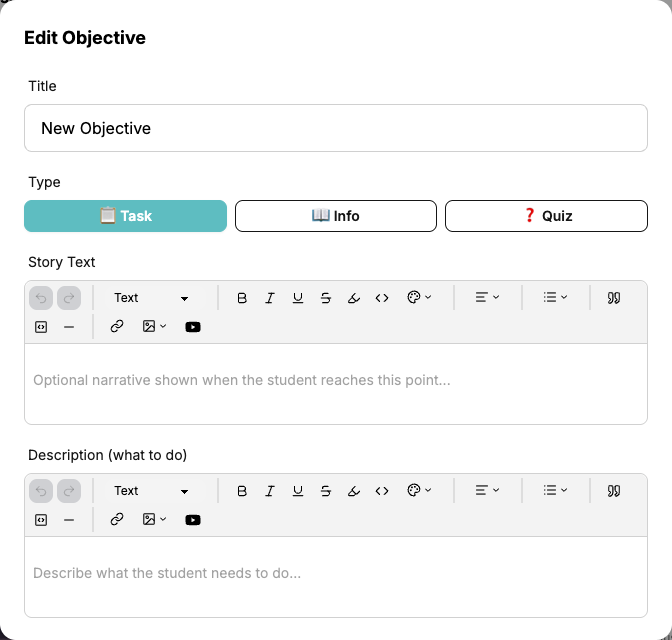
Barra de Ferramentas do Editor
A barra de ferramentas aparece no topo de cada campo de texto. Aqui está o que cada ferramenta faz:

Desfazer e Refazer
As setas Desfazer e Refazer permitem voltar ou avançar através de suas edições recentes.
Tipo de Texto
Use o dropdown Texto para alternar entre:
- Texto — Texto de parágrafo normal
- Título 1 — Título grande
- Título 2 — Título médio
- Título 3 — Título pequeno
Use títulos para organizar descrições mais longas em seções claras.
Formatação de Texto
Aplique formatação ao texto selecionado:
- Negrito — Destaque o texto
- Itálico — Enfatize o texto
- Sublinhado — Adicione um sublinhado
- Tachado — Risque o texto
- Destacar — Adicione um fundo colorido atrás do texto
- Código inline — Exiba texto em uma fonte monoespaçada, útil para trechos de código ou termos técnicos
Cor do Texto
Clique no ícone da paleta de cores para alterar a cor do texto. Escolha entre:
- Vermelho, Laranja, Amarelo, Verde, Azul, Roxo, Rosa
- Padrão para redefinir de volta à cor de texto padrão
Alinhamento do Texto
Clique no dropdown de alinhamento para alinhar o texto:
- Esquerda — Alinhamento padrão
- Centro — Centralizar texto horizontalmente
- Direita — Alinhar texto à direita
Listas
Clique no dropdown de lista para criar:
- Lista com marcadores — Lista não ordenada com pontos
- Lista numerada — Lista ordenada com números
Elementos de Bloco
- Citação — Adicione uma citação em bloco para ênfase ou destaques
- Bloco de código — Insira um bloco de código de múltiplas linhas
- Linha horizontal — Adicione uma linha divisória entre seções
Links
Clique no ícone de link para adicionar um hiperlink:
- Selecione o texto que você quer transformar em um link
- Clique no botão link na barra de ferramentas
- Digite a URL no popover que aparece
- Pressione Enter ou clique no botão aplicar
Para editar um link existente, clique nele — o popover do link aparecerá com a URL atual. Para remover um link, clique no botão de desvinculação ou use o ícone de deletar no popover.
Recursos Externos
Use links para direcionar estudantes a recursos externos como artigos, vídeos, documentos ou websites relevantes para o objetivo.
Imagens
Clique no dropdown de imagem para inserir uma imagem:
- Upload — Selecione um arquivo de imagem do seu computador para fazer upload
- Da URL — Cole uma URL direta para uma imagem hospedada online
Imagens enviadas são armazenadas com segurança e não contam contra limites de arquivo.
Vídeos do YouTube
Clique no botão YouTube para incorporar um vídeo:
- Clique no ícone do YouTube na barra de ferramentas
- Cole a URL do vídeo do YouTube (ex:
https://youtube.com/watch?v=...) - Pressione Enter ou clique em Inserir
O vídeo aparecerá incorporado no campo de texto. Os estudantes podem assistir diretamente dentro do objetivo sem sair do ClassMana.
Objetivos de Vídeo
Combine um vídeo do YouTube com um objetivo de Informação para criar uma etapa "assista este vídeo" em sua quest. O vídeo reproduz direto dentro do objetivo, mantendo os estudantes focados.
Dicas para Conteúdo Efetivo
- Mantenha o Texto da História curto e atmosférico — Algumas frases para criar a cena é suficiente. Guarde instruções detalhadas para o campo Descrição.
- Use títulos em descrições mais longas — Se uma tarefa tem múltiplas etapas, use Título 2 ou Título 3 para separá-las.
- Adicione imagens para instruções visuais — Screenshots, diagramas ou imagens de referência ajudam os estudantes a entender o que é esperado.
- Incorpore vídeos tutoriais — Se a tarefa requer uma técnica específica, incorpore um vídeo do YouTube mostrando como fazer.
- Use listas com marcadores para checklists — Quebre tarefas complexas em uma lista clara de sub-tarefas.
- Destaque termos-chave — Use negrito ou destacar para chamar atenção para palavras importantes ou requisitos.